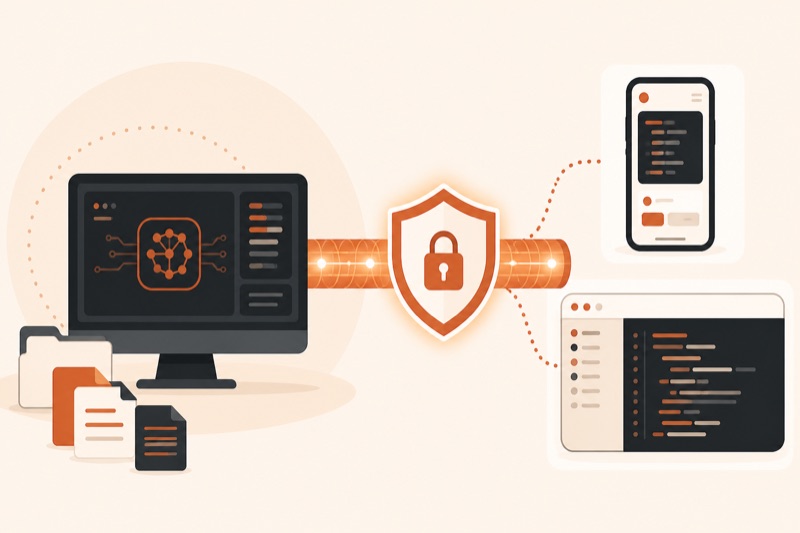
Claude Code Remote Control позволяет продолжить локальную сессию с телефона, планшета или другого браузера. Код и инструменты остаются на вашем компьютере, поэтому он должен быть включён, подключён к сети, а процесс Claude Code должен продолжать работу. Для обычной работы за компьютером основной путь проще: официальное приложение Claude Code. Remote Control нужен именно для доступа к уже запущенной локальной среде.
Что делает Remote Control
Remote Control соединяет локальный Claude Code с интерфейсом claude.ai/code и мобильным приложением Claude. По официальной документации Remote Control файловая система, MCP-серверы, инструменты и конфигурация проекта остаются на исходном компьютере, а телефон или браузер служит окном управления.
Это не удалённый рабочий стол и не перенос проекта в облако. Вы видите разговор с агентом, отправляете новые задания и отвечаете на запросы разрешений. Экран компьютера и другие приложения не транслируются автоматически.
Remote Control подходит, если локальный проект уже открыт и компьютер останется включён. Облачная сессия подходит, если задача должна продолжаться без вашего компьютера.
Remote Control, облако и приложение
У Claude Code есть несколько поверхностей, и их легко перепутать. Описание сред выполнения Anthropic разделяет локальный режим, облачные виртуальные машины и Remote Control. В последнем случае выполнение остаётся на вашем компьютере.
- Приложение Claude Code: основной вариант для работы на Windows и macOS с визуальным просмотром изменений.
- Локальный CLI или VS Code: полный доступ к вашей папке, терминалу и установленным инструментам.
- Remote Control: интерфейс телефона или браузера управляет локальным процессом CLI либо VS Code.
- Claude Code в браузере: задача выполняется в облачной среде Anthropic и может продолжаться после отключения вашего компьютера.
Если неясно, где исполняется задача, сначала прочитайте разбор локальной и облачной частей Claude Code. Ошибка выбора среды опаснее неудобства: локальная сессия может видеть файлы, которых нет в облаке, а облачная задача не обязана иметь ваши локальные инструменты.
Удалённый доступ удобен, когда проект уже запущен. На вебинаре вы соберёте собственный результат с ИИ и научитесь проверять каждый этап.
Занять местоЧто нужно до запуска
Официальная инструкция требует актуальный Claude Code, вход через claude.ai и принятие доверия к рабочей папке. Для CLI Remote Control указан минимум версии 2.1.51, для команды внутри расширения VS Code указан минимум 2.1.79. Поскольку версия меняется, перед установкой сверяйте числа на странице Remote Control.
- Откройте официальный Claude Code и выполните
claude --version. - Обновите программу штатным способом, если версия ниже указанной в текущей документации.
- Войдите в Claude Code через учётную запись claude.ai, а не через сторонний API-ключ.
- Откройте тестовый проект и один раз примите диалог доверия к рабочей папке.
- Установите приложение Claude на телефон или подготовьте браузер с той же учётной записью.
Для первого опыта создайте тестовую папку без секретов. Remote Control передаёт команды локальному агенту, поэтому обычные правила доступа к файлам сохраняются. До подключения настройте разрешения Claude Code и оставьте подтверждение опасных действий.
По теме: Claude Code и Cline: сравнение, настройка и проверка в 2026
Три способа запустить Remote Control
Anthropic описывает серверный режим, обычную интерактивную сессию и подключение к уже идущему разговору. Выберите один сценарий, не запускайте все одновременно.
Серверный режим для новых удалённых сессий
Команда ниже оставляет процесс в терминале и ждёт подключений. Она показывает ссылку на сессию, а пробел включает QR-код. Для пробного запуска добавьте плановый режим, чтобы агент не редактировал файлы.
cd /path/to/test-project
claude remote-control --permission-mode plan
Серверный режим подходит, когда вы хотите запускать новые задачи с телефона в одной локальной среде. Терминал нельзя закрывать.
По теме: Claude Code macOS: первый проект в приложении на Mac
Интерактивная сессия на компьютере и телефоне
Если вы хотите одновременно писать в локальном терминале и удалённом интерфейсе, запустите обычную сессию с флагом --remote-control. Можно добавить понятное имя.
cd /path/to/test-project
claude --remote-control "Test project"
Разговор синхронизируется между терминалом, браузером и телефоном. Имя помогает не открыть старую сессию другого проекта.
Подключение к уже открытой сессии
Внутри работающего Claude Code выполните /remote-control или короткую команду /rc. Можно передать имя сессии. В расширении VS Code команда также доступна из поля ввода, но поведение и минимальная версия указаны отдельно в официальной документации.
/remote-control Test projectЕсли вы работаете в редакторе, полезен отдельный гайд по расширению Claude Code для VS Code. Сначала убедитесь, что обычные чтение, правка и разрешения работают локально, и только потом добавляйте удалённый интерфейс.
Доступ с телефона не заменяет рабочий процесс. На бесплатном вебинаре вы разберёте постановку задачи, безопасные действия агента и проверку готового продукта.
Записаться на вебинарКак подключиться с телефона или браузера
- Откройте показанную ссылку в браузере либо отсканируйте QR-код мобильным приложением Claude.
- Войдите в ту же учётную запись и организацию, которая используется локальным Claude Code.
- Найдите сессию по заданному имени и убедитесь, что рядом отображается состояние подключения.
- Отправьте безопасное задание только на чтение и сравните ответ с содержимым тестовой папки.
- Завершите тест локально и убедитесь, что удалённая сессия больше не принимает команды.
Не пересылайте ссылку или снимок QR-кода. Короткоживущие учётные данные ограничивают окно доступа, но ссылка всё равно относится к вашей активной сессии. Перед рабочей задачей назовите проект, проверьте папку и спросите агента, какие действия он собирается выполнить.
По теме: Claude и Blender: как создать сцену через Python без плагина
Проверяемый тест без изменения файлов
Используйте один и тот же сценарий после установки, обновления или смены компьютера. Он проверяет связь, правильную папку и режим разрешений.
- Создайте в тестовой папке файл
REMOTE_TEST.mdс одной нейтральной строкой. - Запустите Remote Control в режиме Plan.
- С телефона попросите назвать файл и пересказать строку без изменения проекта.
- Попросите предложить вторую строку, но не записывать её.
- Локально выполните
git diffили сравните файл вручную. Изменений быть не должно.
Если файл изменился в плановом режиме, остановите сессию и проверьте фактический режим разрешений. Не продолжайте на рабочем проекте, пока тест не завершится без изменений.
Что происходит с соединением и данными
По документации Anthropic локальный процесс делает только исходящие HTTPS-запросы и не открывает входящий порт на компьютере. Сообщения передаются через API Anthropic по TLS. Это уменьшает сетевую поверхность, но не отменяет права локального агента на файлы и команды.
Remote Control требует вход через claude.ai. Он не работает с API-ключом, токеном ограниченного входа и сторонними провайдерами моделей. Если в окружении остались переменные Bedrock, Vertex, Foundry или сторонний ANTHROPIC_BASE_URL, проверка доступности может завершиться ошибкой. Не удаляйте рабочую корпоративную конфигурацию без согласования, используйте отдельную среду для официального входа.
Диагностика по сообщению об ошибке
- Требуется подписка или вход: выполните
claude auth loginи выберите вход через claude.ai. Не печатайте токены для проверки. - Требуется полный токен входа: завершите старую сессию авторизации и войдите через
claude auth login, как советует официальный раздел Troubleshooting. - Функция отключена организацией: администратор Team или Enterprise должен разрешить Remote Control в настройках организации.
- Сессия видна, но папка не та: завершите её, перейдите в нужный каталог и запустите новую с явным именем.
- Телефон перестал подключаться после сна ноутбука: разбудите компьютер, проверьте сеть и перезапустите
claude remote-control. - С телефона открылась облачная задача: проверьте значок и описание среды, затем вернитесь к сессии Remote Control.
Меняйте одно условие за попытку. Сначала авторизация, затем версия, затем организация, после этого сеть и папка. Одновременное обновление программы, смена аккаунта и удаление переменных скрывает причину.
Как завершить доступ
Остановите локальный процесс сочетанием Ctrl+C, закройте сессию в VS Code или повторно выполните /remote-control для отключения. Затем обновите список на телефоне и убедитесь, что сессия показана как неактивная.
Если телефон потерян, завершите локальный процесс и проверьте активные сеансы учётной записи Claude. При подозрении на чужой доступ смените пароль и используйте настройки безопасности аккаунта. Не ограничивайтесь переименованием сессии.
Когда Remote Control не подходит
Remote Control не подходит, если компьютер должен быть выключен, сеть нестабильна дольше обычного или политика запрещает удалённое управление локальными инструментами. В этих случаях используйте облачную задачу с отдельным репозиторием и явно ограниченным набором данных.
Он не годится и как обход корпоративной политики или способ подключить стороннюю модель. Remote Control рассчитан на официальный вход claude.ai. Для доступа к файлам на сервере используйте отдельный безопасный процесс, а не открывайте больше прав локальному агенту.
Частые вопросы
Будет ли Claude Code работать, если ноутбук закрыт?
Нет, локальный процесс и сеть должны оставаться доступными. После сна или разрыва соединения сессия может восстановиться, но длительный разрыв завершает процесс.
Нужно ли открывать порт на роутере?
Нет. По документации Anthropic локальный процесс использует исходящие HTTPS-соединения и не открывает входящий порт.
Можно ли работать с телефона без приложения Claude?
Да, сессию можно открыть в браузере через claude.ai/code. Мобильное приложение удобно для QR-кода и списка сессий.
Чем Remote Control отличается от Claude Code в браузере?
Remote Control выполняет действия на вашем компьютере. Обычная облачная сессия работает в инфраструктуре Anthropic и может продолжаться без локального процесса.
Удалённый интерфейс удобен, когда рабочий процесс уже выстроен. На бесплатном вебинаре вы увидите, как поставить задачу ИИ-агенту и довести проект до проверенного результата.
Записаться на вебинар