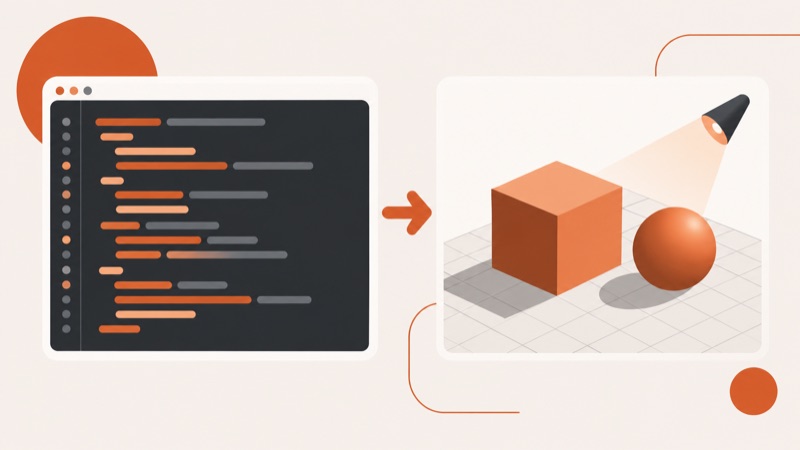
Claude и Blender можно связать через проверяемый Python-сценарий: Claude Code помогает написать и исправить файл, а Blender исполняет его своим Python API. Для первого опыта нужны установленный Blender, доступ к Claude Code и отдельная пустая папка проекта. Итогом станет сохранённая сцена с одним кубом и проверка её состава. Схема не требует нативного плагина Claude для Blender и не подходит для бесконтрольного запуска чужого кода или правки важной сцены без копии.
Как работает связка без плагина
Claude Code читает проект, редактирует файлы и может запускать команды. Blender Python API позволяет выполнить отдельный сценарий из командной строки в фоновом режиме. Поэтому связь здесь состоит из двух явных этапов: получить и проверить сценарий, затем запустить его в Blender. Это не встроенная кнопка в интерфейсе Blender и не обещание, что Claude сам понимает состояние открытой сцены.
Для большинства удобнее начать с приложения Claude Code на компьютере и открыть в нём отдельную папку проекта; терминал нужен для проверки выполнения сценария. Если вы привыкли к консоли, тот же порядок можно выполнить через CLI. В обзоре способов работы с Claude Code можно уточнить базовую навигацию. Выбор поверхности не меняет правил проверки Python-файла.
Какой результат подготовить до запуска
Исходная ситуация: есть новая пустая папка, а в важной сцене ничего менять нельзя. Ожидаемый результат: Blender создаёт один объект с заданным именем, сохраняет новый файл сцены и сообщает об успешной проверке. Если результат иной, сценарий не переносится в рабочий проект. Эта карта отделяет тест от настоящей автоматизации.
- Папка содержит только учебный сценарий и выходной каталог; клиентские файлы не открываются.
- Сценарий создаёт один объект и новый файл сцены, не перезаписывая исходный проект.
- После запуска выходной файл открывается в Blender, а объект виден в списке сцены.
- В журнале запуска нет ошибки; проверка объекта сообщает ожидаемое значение.
Правило безопасности: сначала читайте предложенный Claude Python-файл и команду запуска, затем разрешайте выполнение. Запуск в отдельной папке не делает опасный код безопасным, если он обращается к другим путям.
Готовый инструмент это половина дела, вторая половина это первый проект. Как его собирают за один вечер, показывают на бесплатном эфире.
Посмотреть, с чего начатьПошаговый первый сценарий
Попросите Claude Code подготовить небольшой файл для чистой сцены. В задании явно запретите сетевые запросы, установку пакетов, чтение чужих файлов и перезапись существующих сцен. Попросите сохранить результат под новым именем, показать полный код и отдельно перечислить все файловые операции. Документация Claude Code по разрешениям описывает, как контролировать действия с файлами и командами; текстовое пожелание само по себе не заменяет реальные настройки разрешений.
- Создайте пустую папку для опыта и откройте её в Claude Code. Проверьте, что в ней нет личных данных, старых сцен и секретов.
- Передайте точное задание: создать один куб с именем DemoCube, сохранить новую сцену в выходном каталоге и вывести проверку состава сцены.
- Просмотрите каждую строку полученного Python-файла. Отклоните неизвестные загрузки, удаление файлов, работу за пределами папки и изменение настроек Blender.
- Только после проверки выполните сценарий в фоновом режиме Blender и сохраните полный вывод команды.
- Откройте новый файл сцены в Blender, проверьте имя и число объектов. Сравните это с текстовым выводом, затем сохраните учебный сценарий для повторения.
Ниже минимальный безопасный образец для новой пустой сцены. Он создаёт куб и новый файл; имя выходного файла проверьте до запуска, чтобы не перезаписать существующий проект. Справка Blender подтверждает фоновое выполнение Python-сценариев и рекомендует проверять результат через сохранённую сцену или вывод.
import bpy
from pathlib import Path

bpy.ops.wm.read_factory_settings(use_empty=True)
bpy.ops.mesh.primitive_cube_add(size=2, location=(0, 0, 1))
bpy.context.object.name = 'DemoCube'
out = Path('output/demo.blend')
out.parent.mkdir(exist_ok=True)
if out.exists():
    raise FileExistsError(out)
bpy.ops.wm.save_as_mainfile(filepath=str(out.resolve()))
print('CHECK', len(bpy.data.objects), bpy.data.objects.get('DemoCube') is not None)
Сохраните код в отдельном Python-файле и запустите Blender из папки проекта в фоновом режиме. Официальный пример Blender использует такую форму команды. Если программа не находится по имени, укажите путь к установленному исполняемому файлу.
blender --background --python make_scene.pyНастроенный инструмент сам ничего не создаёт: результат появляется на первом доведённом до конца проекте. На бесплатном вебинаре по вайбкодингу проходят весь путь, от запроса к ИИ до опубликованного сайта или бота.
Пройти весь путьКак проверить сцену и откатить опыт
Успешный выход команды не заменяет осмотр файла. Убедитесь, что создан новый файл, откройте его в Blender и найдите один объект с именем DemoCube. Проверьте, что положение соответствует заданию, а в исходной папке не появились неожиданные файлы. Текстовая проверка в конце сценария полезна для быстрого сигнала, но визуальная проверка обнаружит ошибки композиции.
Если результата нет, сохраните сообщение об ошибке и попросите Claude объяснить конкретную строку, не меняя сразу весь сценарий. Если сцена испорчена, удалите только учебную выходную копию после проверки её пути и вернитесь к пустому проекту. Для настоящей сцены сначала создавайте отдельную копию, а не запускайте новый сценарий на единственном файле.
По теме: Unity и Claude Code: как настроить проект и проверить код
Когда выбрать другой способ
Эта схема подходит для повторяемых операций над объектами и сценами, если результат можно проверить по структуре и изображению. Для художественной ручной лепки, сложного визуального решения и сцен без ясного критерия приёмки работа в самом Blender может быть быстрее. Если нужно автоматизировать множество объектов, расширяйте сценарий только после успешного малого теста.
Если вы уже пользуетесь Codex, отдельный пример Codex с Blender показывает схожий путь через Blender Python. Здесь особое внимание уделено разрешениям Claude Code и просмотру его команд до исполнения. Смена помощника не меняет интерфейс Blender и не отменяет ручную проверку.
Частые сбои
Если команда Blender не найдена, проверьте установку и путь к исполняемому файлу. Если сценарий работает в интерфейсе, но падает в фоне, ищите зависимость от открытого окна или выбранного объекта. Если файл не сохраняется, проверьте право записи в выходной каталог и отсутствие одноимённой сцены. Если куб создан, но не виден, откройте именно новый файл и проверьте список объектов и положение камеры. При ошибке доступа Claude Code проверьте реальные настройки разрешений, а не усиливайте формулировку запроса.
Частые вопросы
Нужен ли плагин Claude для Blender?
Для описанного пути нет: Claude Code готовит Python-файл, а Blender выполняет его через свой API.
Можно ли сразу дать Claude рабочую сцену?
Сначала сделайте копию и сформулируйте проверяемое изменение. Не запускайте непроверенный сценарий на единственном файле.
Может ли Claude сам оценить красоту сцены?
Он может помочь с кодом и критериями, но итоговую композицию нужно открыть и проверить человеком.
Почему обычный Python не находит модуль Blender?
Сценарий рассчитан на Python внутри Blender. Запускайте его командой Blender, как показано в официальной документации.
Один созданный объект помогает понять механику, но интереснее собрать законченный проект с проверкой результата. На бесплатном вебинаре вы увидите путь от задачи для ИИ до работающего цифрового продукта.
Записаться на вебинар