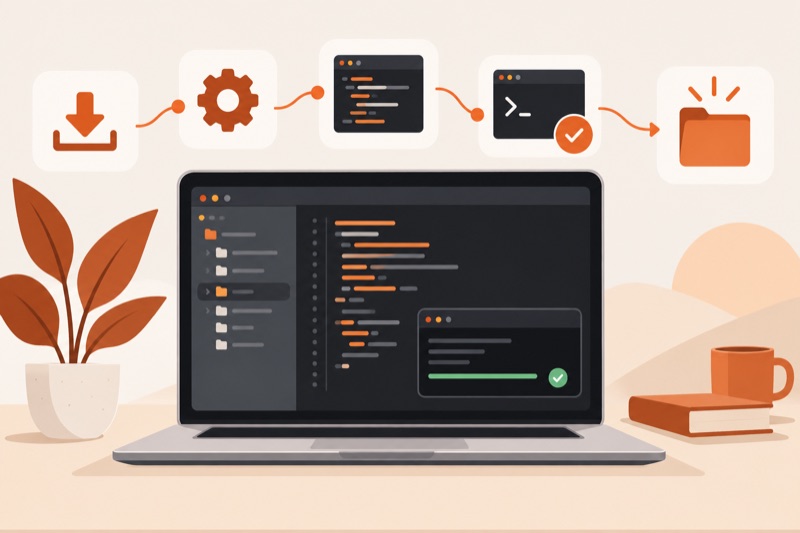
Для работы с Claude Code на Mac установите официальное приложение Claude, войдите в учётную запись с доступом к Code и откройте отдельную папку проекта во вкладке Code. Ниже показан безопасный первый цикл с небольшим тестовым файлом. Для него не требуется установка командной строки; доступность сервиса и условия подписки всё равно нужно проверить для своего аккаунта. Документация Anthropic по приложению подтверждает работу на Mac с Intel и Apple Silicon.
Что понадобится перед первым запуском
Нужны Mac с macOS 11 или новее, возможность скачать приложение с официального сайта и учётная запись с правом пользоваться Claude Code. По таблице доступности Anthropic вкладка Code доступна на платных планах Pro, Max, Team и Enterprise, а бесплатный план даёт доступ к чату. У организации администратор может дополнительно управлять доступом. Проверяйте это до создания рабочего задания.
Claude Desktop содержит разные режимы. Chat отвечает на вопросы, Cowork помогает с задачами вне разработки, Code работает с проектной папкой и изменениями в коде. Не ищите отдельный установщик «Claude Code macOS» на стороннем сайте: официальная страница загрузки Claude ведёт к приложению с вкладкой Code. Если вам нужен только терминал, отдельный путь описан в разборе установки Claude, но первый проект здесь выполняется в приложении.
Первый опыт лучше проводить в отдельной тестовой папке без паролей, клиентских файлов и рабочего сайта. Перед каждой записью смотрите, какие файлы агент собирается изменить.
Установка это ещё не результат, интереснее другое: что на этом собрать. На бесплатном вебинаре первый проект доводят от идеи до работающей страницы.
Собрать первый проектКак установить приложение и открыть проект
Скачайте версию для macOS со страницы Anthropic, откройте скачанный файл, завершите обычную установку Mac и запустите Claude из папки приложений. Войдите в свой аккаунт и откройте вкладку Code. Официальное руководство первого сеанса начинает работу именно с выбора среды и папки проекта.
- Создайте пустую папку для опыта, например
claude-first-page. Не берите системную папку или каталог с настоящими данными. - В новом сеансе Code выберите среду Local и эту папку. Облачная и SSH-среды решают другие задачи; для проверки на своём Mac нужен Local.
- Выберите ручной режим разрешений или режим, в котором изменения показываются перед принятием. Названия переключателей могут отличаться после обновления приложения; смысл шага состоит в возможности просмотреть запись до её применения.
- Отправьте небольшую задачу: «Создайте в этой папке простую страницу
index.htmlс заголовком и кнопкой, которая меняет цвет фона. Сначала перечислите файлы, которые измените». - Откройте предложенные изменения во встроенном просмотре различий. Примите только ожидаемую правку тестового файла, затем откройте
index.htmlи нажмите кнопку.
Если приложение предлагает создать дополнительные файлы, запросить доступ к другим папкам или выполнить сетевую команду, остановитесь и уточните назначение действия. В документации режимов доступа ручной режим требует подтверждения изменений и команд. Для рабочего проекта сначала изучите его инструкции и историю, затем делайте отдельную задачу.
Настроенный инструмент сам ничего не создаёт: результат появляется на первом доведённом до конца проекте. На бесплатном вебинаре по вайбкодингу проходят весь путь, от запроса к ИИ до опубликованного сайта или бота.
Пройти весь путьКак проверить результат и вернуть исходное состояние
Проверка состоит из двух независимых частей. Сначала просмотрите список изменённых файлов и сам код: должен появиться только ожидаемый index.html, без скрытых ключей и внешних адресов, которых вы не просили. Потом откройте страницу в браузере и проверьте видимый заголовок и действие кнопки. Красивый ответ агента без файла и работающей кнопки результатом не считается. Порядок просмотра изменений подробнее разобран в статье о Claude Code Review.
Если проверка не прошла, сообщите точный симптом: кнопка не реагирует, файл не открылся или текст не тот. Попросите исправить только тестовый файл и повторите обе проверки. Если хотите начать заново, удалите содержимое отдельной тестовой папки после сверки пути; в настоящем проекте безопаснее отменять конкретный просмотренный фрагмент изменения, сохраняя чужую работу. Не соглашайтесь на массовое удаление ради исправления одной кнопки.
- Есть только объяснение без файла: попросите показать путь созданного файла и проверьте выбранную папку сеанса.
- Открылся файл, но действие не работает: проверьте ошибку в консоли браузера и передайте её текст агенту.
- Агент затронул лишние файлы: не принимайте такую правку, сузьте задачу и список разрешённых путей.
- Проект уже под Git: перед правкой посмотрите состояние файлов и не смешивайте свою задачу с незавершёнными изменениями коллег.
По теме: Claude и Blender: как создать сцену через Python без плагина
Когда приложение не открывает Code или не видит папку
Сначала разделите сбой по месту. Если вкладки Code нет, проверьте вход в нужный аккаунт, право плана и обновление приложения; таблица Anthropic отделяет доступность чата от Claude Code. Если вкладка есть, но папка не выбирается, убедитесь, что вы запускаете локальный сеанс и у вашей учётной записи macOS есть доступ к каталогу. Выберите простую папку в домашнем каталоге для проверки, а не снимайте все ограничения доступа системы.
Если сеанс открылся, но не находит установленный вами инструмент, причина может быть в переменной PATH: приложение, запущенное через Dock, получает окружение иначе, чем интерактивный терминал. Справка Anthropic описывает этот случай и отдельную диагностику. Для первого HTML-файла сторонние инструменты не нужны. Если проблема связана со входом или доступностью сервиса в вашей стране, не обещайте себе, что установка сама её решит; проверьте условия Anthropic для своего аккаунта до оплаты или переноса данных.
Кому этот способ подходит, а кому нет
Приложение подходит, если вы хотите видеть папку, переписку и изменения рядом, не осваивая командную строку на первом шаге. Терминал полезнее, когда у вас уже настроен командный процесс или требуется работа внутри удалённой оболочки; это отдельная установка. Различие режимов и первый CLI-проект объяснены в руководстве по Claude Code. Облако пригодно для отдельных удалённых сеансов, но не заменяет проверку файлов на Mac.
Правило выбора простое: если итог должен появиться в локальной папке, выбирайте Local и проверяйте файл на диске. Если проект расположен на сервере или управляется организацией, сначала уточните место выполнения, права и порядок резервного копирования. Для доступа к закрытому проекту не копируйте пароли в чат и не давайте агенту полномочий шире одной задачи.
Частые вопросы
Нужен ли отдельный Claude Code CLI на Mac?
Для вкладки Code в приложении отдельная установка CLI не нужна. CLI ставят, когда хотят запускать claude в терминале.
Подойдёт ли Mac с Intel?
Да, документация Anthropic указывает универсальную сборку приложения для Intel и Apple Silicon. Проверьте также версию macOS.
Можно ли открыть уже существующий проект?
Да, выберите его папку в локальном сеансе. До первого задания сохраните свои незавершённые изменения и начните с узкой проверяемой задачи.
Почему обычный чат работает, а Code недоступен?
У чата и Code разные условия доступа. Сверьте план и настройки организации по справке Anthropic.
Когда тестовый файл получился, можно перейти к полноценной странице и научиться проверять работу ИИ на каждом шаге. На бесплатном вебинаре разбирают такой рабочий цикл.
Записаться на вебинар