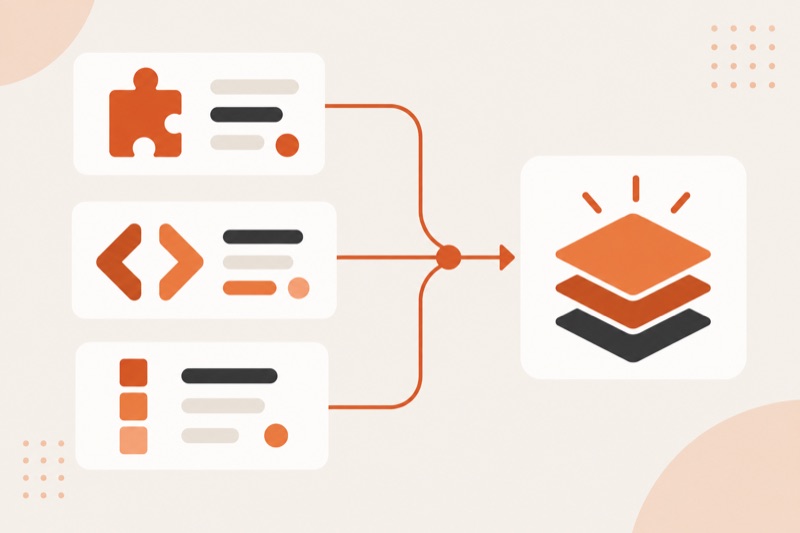
Claude Code Teams обычно означает Agent Teams, экспериментальный режим, в котором один сеанс Claude Code руководит несколькими самостоятельными сеансами. Они обмениваются сообщениями и делят общий список задач. Для первой пробы нужна задача с независимыми частями, рабочий проект и интерактивный CLI; это не тариф Claude Team и не кнопка в десктопном приложении. Официальная документация Anthropic описывает режим и его ограничения.
Когда команда агентов действительно нужна
Обычно большинству удобнее начинать с десктопного Claude Code: там можно вести несколько сеансов и видеть изменения в одном окне. Но координируемые Agent Teams доступны именно в CLI, а не в Desktop, что прямо указано в сравнении возможностей Anthropic. Поэтому для задачи «разделить роли между участниками и дать им общаться» потребуется терминальный режим. Веб-чат не заменяет такой рабочий процесс с файлами проекта.
Команда окупается, когда исследование, ревью или разработку можно разделить на самостоятельные области: например, один участник изучает интерфейс, другой серверный код, третий тесты. Anthropic называет подходящими параллельное исследование, проверку разных гипотез и работу по разным слоям проекта; последовательные шаги и правки одного файла лучше оставлять одному сеансу или субагенту из-за расходов и конфликтов. Это критерий из документации, а не обещание, что больше агентов всегда ускорят работу.
Важное различие: субагент возвращает результат главному сеансу, тогда как участники Agent Teams являются отдельными сеансами и могут общаться друг с другом. У команды есть ведущий и общий список задач. Для краткой проверки одной функции часто достаточно субагента; для параллельной работы, где участникам нужно спорить о выводах или согласовывать части, можно пробовать команду. Это не связано с покупкой командного тарифа Claude: слово Team встречается в обоих названиях, но описывает разные вещи.
Не запускайте нескольких участников на один и тот же файл без отдельного согласования. Разделение зон записи важнее числа агентов.
Бот приносит пользу, когда он работает, а не когда про него прочитали. На бесплатном эфире показывают, как собрать и запустить бота с помощью ИИ.
Посмотреть запуск ботаЧто подготовить до включения
Сформулируйте проверяемый результат и владельца каждой области. Для учебного проекта подойдёт чтение кода без записи: один участник ищет ошибки интерфейса, второй проверяет серверную обработку, третий смотрит тесты. Ведущий собирает доказательства и готовит общий список исправлений. Так вы увидите механизм, не рискуя одновременно перезаписать один файл.
- Назовите один результат: например, список найденных проблем с файлами, строками и воспроизводимым сценарием.
- Разделите области так, чтобы они не пересекались по файлам или виду проверки.
- Определите, кто может изменять код, а кто только читает и сообщает выводы.
- Согласуйте критерий приёмки: тесты, просмотр изменений и отдельная проверка каждой найденной ошибки.
- Оцените расход: каждый участник использует свой контекст и добавляет стоимость токенов.
Anthropic предупреждает, что участники получают контекст проекта, но не историю разговора ведущего. Поэтому в поручении им нужны путь, цель, ограничения и формат отчёта. Если вы не можете явно описать зоны работы, команда пока преждевременна. Полезно сначала составить обычный план задачи для ИИ-агента.
По теме: Oh My Claude Code: что это и как безопасно попробовать
Как включить и запустить Agent Teams
По текущей инструкции Anthropic, режим выключен по умолчанию. В интерактивном CLI его включают через переменную среды CLAUDE_CODE_EXPERIMENTAL_AGENT_TEAMS=1 или настройку env в settings.json. Не меняйте общие настройки проекта ради одной пробы, если режим нужен только вам; используйте локальную среду или пользовательскую настройку. После включения откройте CLI в рабочем проекте и сформулируйте роли обычным текстом.
CLAUDE_CODE_EXPERIMENTAL_AGENT_TEAMS=1 claude
Создай команду из трёх участников для чтения проекта. Первый проверяет интерфейс в src/ui, второй серверную обработку в src/api, третий тесты в tests. Никто не меняет файлы. Каждый возвращает путь, строку, конкретный сценарий и предложение исправления. Сначала согласуйте перечень независимых задач, затем соберите общий отчёт и отметьте противоречия.
В примере пути условные: замените их реальными каталогами своего проекта. Запуск через интерактивный claude важен: документация Anthropic указывает, что в неинтерактивном режиме -p участники команды не создаются как полноценные teammates. Не вводите настоящие ключи, пароли или закрытые данные в поручение, если не уверены в доступах участников и правилах проекта.
Дальше выбор простой: читать про ботов или собрать своего. Второе занимает вечер, если рядом показывают шаги. На бесплатном эфире по вайбкодингу собирают бота и ИИ-агента с нуля, участникам отдают гайд.
Собрать бота с ИИКак управлять участниками и принимать работу
После создания ведущий распределяет задачи. В интерактивном интерфейсе можно выбрать участника в панели и отправить ему уточнение напрямую; Anthropic описывает общую задачу, сообщения между участниками и ведущим. Не считайте статус «готово» достаточным доказательством. Откройте вывод каждого участника, проверьте конкретный путь и воспроизведите важную ошибку или тест.
- Сверьте, что участники действительно решали разные части, а не трижды пересказали один и тот же файл.
- Проверьте каждый существенный вывод: существует ли файл и строка, воспроизводится ли ошибка, относится ли она к текущей версии.
- Если участники меняли код, посмотрите общий diff и убедитесь, что не потеряна чужая правка. Запустите относящиеся к изменениям проверки.
- Попросите ведущего перечислить нерешённые противоречия и пределы проверки. Закрывайте команду после того, как результаты получены и приняты.
Это правило приёмки отличает полезный параллелизм от красивого отчёта. Если два участника предложили несовместимые изменения, назначьте одного ответственного за итоговую версию и попросите остальных проверить её. При конфликте одного файла вернитесь к последовательной работе. Рекомендация Anthropic явно предупреждает о перезаписи при одновременной правке файла.
По теме: Authorization code Claude: вход и setup-token без путаницы
Типичные сбои и ограничения
Участники не появились: проверьте, что режим включён до запуска интерактивного сеанса и вы явно попросили именно Agent Team; само появление агентов в панели ещё не доказывает, что создана команда. Задача выглядит зависшей: проверьте фактическую работу участника, поскольку Anthropic отмечает задержку обновления статуса задач. Участник закончил раньше проверки: отправьте уточнение и запросите недостающие доказательства.
Режим экспериментальный. По официальному списку ограничений возобновление сеанса не восстанавливает участников в режиме in-process, задачи могут оставаться без обновлённого статуса, а остановка может занять время до завершения текущего вызова. Не стройте критический выпуск так, будто группа безошибочно переживёт прерывание. Сохраните промежуточные выводы и понятный способ продолжить работу одним сеансом.
Если цель всего лишь получить несколько независимых мнений, сначала сравните команду с субагентами. Они дешевле по контексту и проще в управлении, а Anthropic рекомендует выбирать их для сфокусированных задач. В более широком смысле разделение задач объяснено в статье о команде ИИ-агентов, но Agent Teams Claude Code требуют именно возможностей CLI.
Частые вопросы
Claude Team и Claude Code Teams одно и то же?
Нет. Claude Team является тарифом для организации. Agent Teams в Claude Code, это экспериментальный способ координации нескольких сеансов при работе над задачей.
Можно ли запустить Agent Teams в Desktop?
На момент проверки официальная документация относит координируемые Agent Teams к CLI. Desktop подходит для нескольких отдельных сеансов и визуального просмотра изменений, но не содержит этот режим.
Нужна ли команда для одного файла?
Обычно нет. Совместная запись в один файл создаёт риск конфликта, а координация занимает время и токены. Начните с одного сеанса.
Как понять, что участник выполнил задачу?
Проверьте результат по заранее заданным критериям: конкретные файлы и строки, тесты или воспроизводимый сценарий. Статус задачи сам по себе недостаточен.
Когда роли и границы понятны, можно собрать небольшой рабочий проект и проверить его с помощью ИИ. На бесплатном вебинаре покажут такой путь от задачи до результата.
Записаться на вебинар