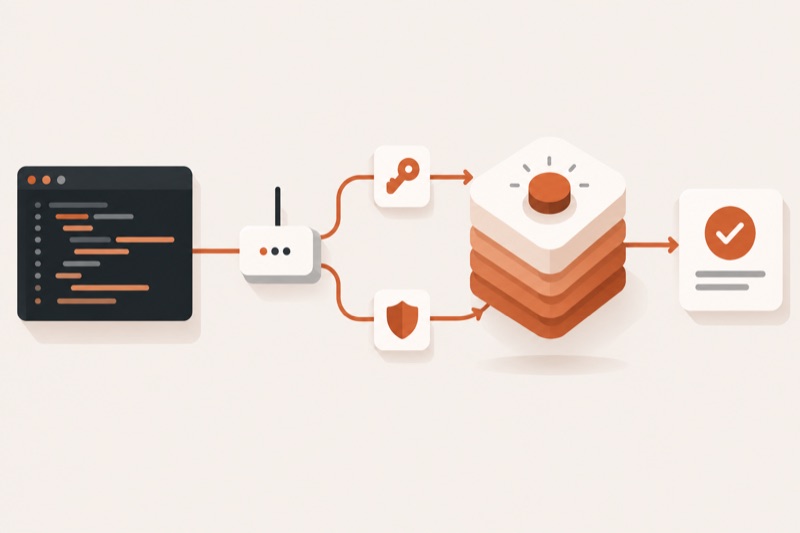
Kimi можно использовать как внешнюю модель в Codex через API Moonshot и локальный адаптер формата Responses. Официальный сценарий Kimi рассчитан на macOS и Windows, требует Node.js, отдельного API-ключа и постоянно работающего локального роутера. Это не штатная модель OpenAI, поэтому проверяйте данные, стоимость API и совместимость инструментов отдельно.
Что означает Kimi в Codex
Codex остаётся интерфейсом, который открывает проект и вызывает инструменты. Текстовые ответы поступают от модели Kimi через внешний API. Официальный материал Kimi о подключении внешнего API к Codex описывает маршрут из трёх звеньев: Codex, локальный роутер на 127.0.0.1:8787, затем Kimi API.
Kimi Code CLI является отдельным агентом и не требуется для этого сценария. Его возможности и установка описаны в официальном репозитории MoonshotAI. Если вам нужен именно Kimi Code, не добавляйте Codex и роутер без причины.
Если вы не готовы доверять локальному адаптеру доступ к API-ключу и запросам проекта, остановитесь. Совместимость протокола не отменяет проверку промежуточного программного слоя.
Когда стоит использовать этот способ
Подключение имеет смысл, если у вас уже есть доступ к Kimi API, нужен интерфейс Codex и вы принимаете дополнительный локальный процесс. Для самого простого старта выбирайте встроенную модель Codex или отдельный Kimi Code CLI. Меньше звеньев легче защищать и диагностировать.
- Есть отдельный API-ключ Kimi и понятный лимит расходов.
- На компьютере установлен Node.js и доступен
npx. - Вы готовы проверить исходный пакет локального роутера до запуска.
- Можно тестировать в пустой папке без конфиденциальных файлов.
- Есть резервная копия пользовательского
~/.codex/config.toml.
Не используйте этот маршрут в корпоративном проекте, пока не согласованы Moonshot API, локальный пакет адаптера и передача кода внешней модели. Даже если роутер слушает только localhost, он пересылает запросы в Kimi API.
Codex или Claude Code уже стоит? Самое интересное только начинается: завтра в 12:00 МСК на бесплатном мастер-классе ИИ-агент на ваших глазах сам делает задачу целиком, от поиска данных до готовой таблицы.
Записаться бесплатноЧто должно получиться до настройки
Исходная ситуация: Codex уже запускается, Node.js работает, Kimi API-ключ создан. Ожидаемый результат: Codex отвечает через Kimi в пустой тестовой папке. Обязательная проверка: прямой запрос к Kimi, запрос к localhost, затем один ответ в Codex. Без любой из трёх ступеней источник ошибки останется неизвестным.
- Проверить Node.js и npm.
- Создать ключ Kimi и сохранить его вне проекта.
- Проверить прямой API-запрос без Codex.
- Запустить и проверить локальный роутер.
- Добавить отдельный провайдер в конфигурацию Codex.
- Проверить одну безопасную задачу и подготовить откат.
По теме: Kimi в Claude Code: официальное подключение и проверка
Подготовка ключа без утечки
Создайте ключ в официальной платформе Kimi и сохраните его в менеджере секретов. Для текущей сессии macOS или Linux официальный пример использует переменную MOONSHOT_API_KEY. Проверяйте только наличие значения, не печатая сам ключ.
export MOONSHOT_API_KEY="YOUR_KIMI_API_KEY"
test -n "$MOONSHOT_API_KEY" && echo "Kimi key is set"
Не добавляйте эту строку с реальным ключом в репозиторий, shell-скрипт проекта или снимок экрана. Если ключ появился в истории или чате, отзовите его и создайте новый до продолжения.
Проверка Kimi API до запуска роутера
Сначала отправьте минимальный запрос прямо в API по примеру из актуальной страницы Kimi. Используйте указанную там модель, доступную вашему аккаунту. Успешный ответ должен содержать короткий текст. Ошибка 401 означает проблему ключа или региона аккаунта, а не Codex.
Не копируйте модель из старой статьи. В официальном сценарии на дату проверки используется текущий кодовый вариант Kimi, но каталог может измениться. Сверьте идентификатор непосредственно перед настройкой.
По теме: DeepSeek в Codex: официальное подключение и проверка 2026
Запуск локального роутера
Официальный материал Kimi использует пакет @codeproxy/cli, который преобразует запросы Codex Responses в формат Kimi. Это отдельный пакет, поэтому перед подтверждением установки просмотрите его источник, владельца и запрашиваемую версию.
npx @codeproxy/cli --base-url https://api.moonshot.ai/v1 --model <current-kimi-code-model> --apikey "$MOONSHOT_API_KEY"Процесс должен остаться запущенным и слушать 127.0.0.1:8787. Не меняйте адрес на 0.0.0.0: локальный адаптер не должен становиться доступным из сети. Если порт занят, найдите существующий процесс и осознанно выберите другой вариант, а не завершайте неизвестную службу.
Проверьте endpoint localhost отдельным запросом Responses. Если прямой Kimi API работал, а localhost нет, проблема находится в роутере. Если оба ответа успешны, переходите к Codex.
После установки главный вопрос: что поручить агенту первым делом. На бесплатном мастер-классе завтра в 12:00 МСК задачу ставят голосом, и агент сам открывает браузер, собирает товары с OZON и сводит их в Google-таблицу с рейтингом. В реальном времени, без кода.
Увидеть агента в делеНастройка отдельного провайдера Codex
Скопируйте существующий ~/.codex/config.toml с временной меткой. Затем добавьте отдельный провайдер, который смотрит на локальный роутер и использует wire_api = "responses". Сохраняйте остальные настройки, включая песочницу, MCP и уведомления.
model = "<current-kimi-code-model>"
model_provider = "kimi-proxy"

[model_providers.kimi-proxy]
name = "Kimi via local proxy"
base_url = "http://127.0.0.1:8787/v1"
wire_api = "responses"
stream_idle_timeout_ms = 600000
Полностью закройте Codex после сохранения файла. В приложении внешний провайдер может отображаться как Custom, и это не ошибка. Для общих правил пользовательской конфигурации используйте руководство по настройке Codex, но параметры Kimi сверяйте только с актуальным источником Moonshot.
По теме: Kimi ИИ-агент: как запустить задачу и проверить результат
Как проверить весь маршрут
Откройте новую пустую папку и запустите Codex. Попросите ответить одной фразой, затем создать один текстовый файл с заданным содержимым и показать diff. Одновременно следите за окном роутера: оно должно получить запрос именно в момент ответа Codex.
- Прямой Kimi API отвечает с тем же ключом и моделью.
- Localhost Responses отвечает, пока роутер запущен.
- Codex показывает Custom или ожидаемую внешнюю модель.
- Роутер получает запрос при тесте Codex.
- В тестовой папке изменён только разрешённый файл.
Проверка состоит из пяти звеньев. Если первые четыре пункта проходят, а файл не создаётся, проблема относится к инструментам Codex или способности модели корректно их вызывать, а не к сети или ключу.
Частые сбои и как их исправить
401от Kimi: ключ недействителен, отозван или создан для другого регионального endpoint.Connection refusedна localhost: роутер не запущен, завершился или слушает другой порт.- Codex игнорирует провайдер: проверьте пользовательский
config.toml, дубликатыmodel_providerи полный перезапуск клиента. - Ошибка unsupported parameter: версия адаптера не преобразует поле, которое не принимает Kimi. Обновите или остановите интеграцию.
- Ответ есть, но инструменты нестабильны: ограничьте тест одним файлом и одним действием, не запускайте рабочую автоматизацию.
Диагностическая последовательность всегда одна: API Kimi, затем localhost, затем конфигурация Codex, затем инструмент. Перезапуск всего компьютера до этих проверок не объясняет причину и может скрыть журнал роутера.
Откат без потери настроек
Остановите роутер сочетанием Ctrl+C, полностью закройте Codex и восстановите собственную резервную копию config.toml. После нового запуска убедитесь, что клиент снова показывает прежнюю модель. Не оставляйте выбранным kimi-proxy, если процесс на localhost больше не работает.
Когда эксперимент завершён, отзовите тестовый API-ключ Kimi. Если пакет роутера больше не нужен, удалите его кэш штатным способом npm после проверки, что другие проекты от него не зависят.
Когда связку не стоит использовать
Не используйте связку, если нельзя проверить или согласовать локальный адаптер, проект запрещено передавать Moonshot, нужен только Kimi Code CLI либо требуется полностью локальная модель. Если вы ещё выбираете подходящий инструмент, сначала сравните ограничения по руководству по ИИ для вайбкодинга.
Частые вопросы
Kimi Code и Kimi в Codex это одно и то же?
Нет. Kimi Code является отдельным агентом. В этой схеме Codex использует Kimi API через локальный адаптер.
Можно ли закрыть окно роутера после запуска?
Нет. В официальной схеме процесс должен работать, пока Codex отправляет запросы через localhost.
Безопасно ли хранить ключ в config.toml?
Ключ не нужен в конфигурации Codex при описанном маршруте. Его получает роутер из переменной окружения. Не записывайте секрет в репозиторий.
Что делать, если инструменты Codex не работают?
Проверьте один файловый инструмент в пустой папке. Если сеть и ответы работают, но инструмент ломается, остановите интеграцию до появления подтверждённой совместимости.
Kimi подключён к Codex через роутер. Посмотрите, что Codex умеет со своей штатной моделью: завтра в 12:00 МСК на бесплатном мастер-классе агент по голосовой команде сам собирает данные с OZON и сводит их в Google-таблицу.
Записаться на эфир