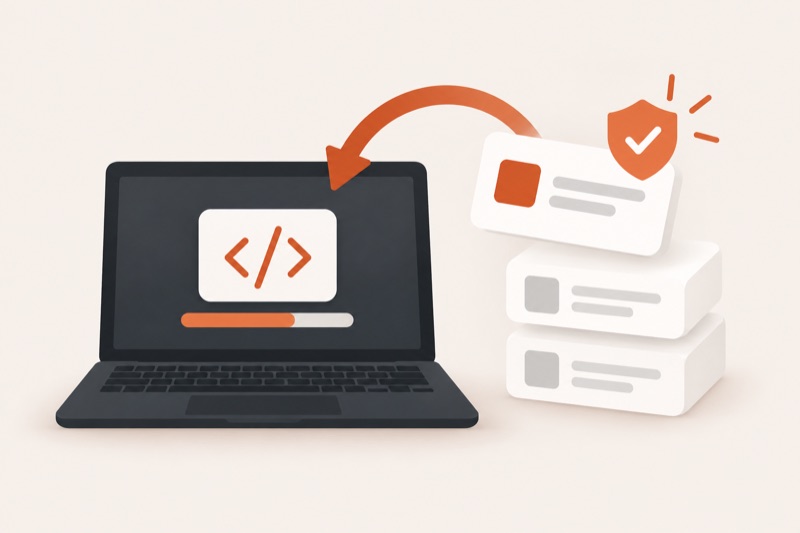
Чтобы обновить Codex, сначала определите, чем вы пользуетесь: приложением ChatGPT с режимом Codex, командной строкой Codex CLI или расширением редактора. У каждого варианта свой механизм обновления. Ниже вы обновите только нужный компонент, проверите версию и сохраните возможность вернуться к работе, если запуск не удался.
Что именно вы собираетесь обновлять
Название Codex относится сразу к нескольким поверхностям. Официальная документация разделяет настольное приложение, CLI, расширение IDE и облачный Codex. Обновление клиента не означает смену модели; новая модель может появиться без переустановки программы. Если эта разница пока неочевидна, сначала используйте схему версий Codex.
- Если Codex открыт как режим внутри приложения ChatGPT, обновляйте настольное приложение.
- Если вы запускаете команду
codexв Терминале, PowerShell или WSL, обновляйте Codex CLI тем способом, которым он был установлен. - Если Codex открыт в боковой панели VS Code, Cursor или Windsurf, обновляйте расширение редактора.
- Если вы работаете на сайте, локальную программу обновлять не нужно. Изменения облачной версии включает OpenAI.
Подготовка без потери работы
- Завершите или остановите активную задачу Codex и сохраните открытые файлы.
- Запишите текущую версию клиента и способ установки.
- Скопируйте важный фрагмент
~/.codex/config.toml, если меняли настройки вручную. Не публикуйте ключи и токены из окружения. - Обновляйте один компонент за раз, сначала приложение или CLI, затем расширение при необходимости.
- После обновления откройте тот же проект и выполните короткую безопасную проверку без публикации и удаления файлов.
Обновляйте тем же способом, которым установили Codex. Смешивание npm, Homebrew и ручного файла создаёт несколько копий и делает номер версии недостоверным.
Обновлённый Codex умеет больше, чем кажется. Завтра в 12:00 МСК на бесплатном мастер-классе Codex разбирают с нуля, и агент на ваших глазах сам делает задачу от начала до готового результата.
Записаться бесплатноКак обновить приложение Codex на компьютере
Основной вариант для большинства пользователей сейчас находится в настольном приложении ChatGPT: внутри него можно выбрать режим Codex. По официальной инструкции OpenAI по обновлениям приложение обычно само проверяет и устанавливает новые сборки. В рабочей организации встроенное обновление может быть отключено администратором, тогда одобренную версию распространяют через систему управления устройствами.
- Закройте выполняющиеся задачи и полностью перезапустите приложение ChatGPT.
- Откройте меню приложения и проверьте наличие пункта обновления, если он доступен в вашей сборке.
- Если программа установлена через Microsoft Store, откройте раздел обновлений магазина и обновите ChatGPT там.
- Если встроенное обновление запрещено организацией, не обходите ограничение. Обратитесь к администратору за одобренной сборкой.
- После перезапуска откройте Codex и запустите безопасную задачу чтения, например попросите перечислить файлы тестового проекта без изменений.
Официальная страница настольного приложения содержит актуальные ссылки для загрузки. Повторная установка нужна только если штатное обновление не запускается или приложение повреждено. Перед ней убедитесь, что скачиваете установщик по официальной ссылке, а не со страницы-посредника.
По теме: Как установить Codex в 2026: приложение на Windows и Mac, CLI и IDE
Как обновить Codex CLI
В официальном репозитории OpenAI Codex перечислены три обычных способа установки CLI: самостоятельный установщик, npm и Homebrew. Выберите ветку по результату command -v codex и по своей истории установки. Не запускайте все команды подряд.
Если Codex установлен через npm. Повторите официальную команду установки пакета, затем сравните номер версии. Документация npm также подтверждает обновление одного глобального пакета командой npm update -g <package_name>.
codex --version
npm install -g @openai/codex
codex --version
Если Codex установлен через Homebrew. Сначала обновите сведения о пакетах, затем обновите только cask Codex. Синтаксис команды описан в официальном руководстве Homebrew.
brew update
brew outdated --cask codex
brew upgrade --cask codex
codex --version
Если установлен отдельный бинарный файл. Откройте официальные релизы OpenAI Codex, выберите стабильный выпуск без пометки pre-release и файл для своей системы. Сначала распакуйте его отдельно и проверьте запуск, затем заменяйте прежний файл. Не выдавайте случайно скачанному файлу расширенные права.
После обновления самое время дать Codex настоящую работу. На бесплатном мастер-классе ведущий ставит задачу голосом, и агент сам собирает данные в браузере, сравнивает и сводит их в Google-таблицу. Ведёт Яков Юдин, 11 лет в IT.
Посмотреть бесплатноКак обновить расширение Codex в редакторе
Для VS Code и совместимых редакторов используйте карточку расширения OpenAI в магазине самого редактора. Официальная карточка Codex указывает издателя OpenAI. Откройте Extensions, найдите установленный Codex, нажмите Update, если кнопка доступна, и перезапустите окно редактора.
По теме: Codex Chrome: как подключить расширение и проверить доступ
Как проверить результат обновления
Номер версии полезен, но его недостаточно. Проверка должна подтвердить, что запускается нужная копия, вход сохранился, проект открывается, а безопасная задача выполняется. Для CLI сравните путь и номер до и после. Для приложения и расширения проверьте экран сведений или карточку установленной версии.
- Запускается та же поверхность Codex, которую вы намеревались обновить.
- Команда
codex --versionзавершается без ошибки, если обновлялся CLI. - Путь из
command -v codexилиwhere.exe codexне изменился неожиданно. - Вход в аккаунт работает, проект доступен, а настройки разрешений не стали шире без вашего решения.
- Тестовая задача читает проект и возвращает ожидаемый результат без нежелательных изменений.
Ошибки после обновления и безопасная диагностика
Если версия не изменилась, сначала ищите вторую установку. Сравните command -v codex, глобальный каталог npm и путь Homebrew. Не удаляйте каталоги наугад. Ошибка прав доступа npm означает, что глобальный каталог недоступен текущему пользователю. Безопаснее исправить способ установки или пользовательский каталог npm, чем добавлять sudo к каждой команде.
- Старая версия после успешной команды: закройте терминал, откройте новый и снова проверьте путь к
codex. - Ошибка
EACCESу npm: следуйте официальной инструкции npm по глобальным пакетам и не меняйте владельца системных каталогов вслепую. - Homebrew пишет, что обновлений нет: проверьте
brew outdated --cask codexи официальный список релизов. - Приложение запускается, но функции нет: проверьте журнал изменений и ограничения рабочего аккаунта.
- Codex не входит в аккаунт или не видит сеть: используйте отдельную диагностику ошибок Codex, а не повторяйте переустановку.
Если после обновления пропала рабочая функция, не продолжайте рискованную задачу. Зафиксируйте версию, текст ошибки, систему и способ установки. Затем проверьте состояние сервиса Codex. Для отдельного бинарного файла можно временно вернуть проверенную стабильную сборку из официальных релизов, но только если вы заранее сохранили старый файл и понимаете его происхождение.
По теме: Как подключить Codex в 2026: аккаунт, тариф и вход с нуля
Когда обновление не поможет
Обновление клиента не исправляет исчерпанный лимит, ограничения аккаунта, недоступную модель, ошибку проекта или сетевую блокировку. Оно также не меняет модель автоматически во всех интерфейсах. Если Codex уже запускается, но отвечает не так, как ожидалось, сначала проверьте выбранную модель, права на папку, инструкции проекта и точный текст ошибки.
Не обновляйте программу в середине критичной публикации только ради нового номера. Подходящий момент наступает, когда работа сохранена, есть короткая контрольная задача и вы можете остановиться при несовпадении результата. Если Codex ещё не установлен, начните с инструкции по установке Codex, чтобы не смешать несколько способов.
Частые вопросы
Нужно ли обновлять Codex вручную?
Настольное приложение обычно обновляется автоматически. CLI и расширение стоит проверять отдельно, особенно если нужная функция указана в свежем выпуске, но у вас не появилась.
Как узнать версию Codex CLI?
Выполните codex --version. Рядом проверьте путь командой command -v codex или where.exe codex, чтобы исключить запуск другой копии.
Нужно ли удалять старую версию перед обновлением?
Обычно нет. Штатный механизм приложения или тот же пакетный менеджер обновит установленную копию. Удаление оправдано, когда подтверждён конфликт нескольких установок и вы точно знаете, какую копию сохраняете.
Почему после обновления нет новой модели?
Модель и клиент обновляются независимо. Проверьте журнал изменений, доступность модели для вашего аккаунта и выбранную модель в текущей сессии.
Можно ли откатить Codex?
Для вручную установленного CLI можно поставить проверенный стабильный выпуск из официального списка релизов. Для управляемого приложения способ отката определяет администратор. Сначала сохраните работу и не скачивайте старые сборки со сторонних сайтов.
Свежая версия Codex стоит, проверка пройдена. Завтра в 12:00 МСК на бесплатном мастер-классе Codex и Claude Code проходят с нуля, включая оплату из России, а в Claude Code за эфир собирают работающий сервис без кода.
Занять место