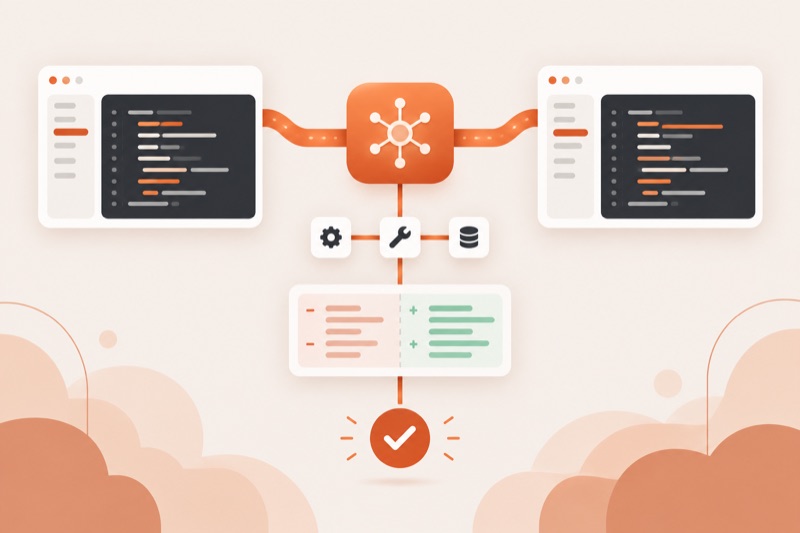
OpenCode можно подключить к моделям OpenAI двумя способами: через вход в ChatGPT Plus или Pro либо через отдельный API-ключ. Важно не путать продукты: OpenCode остаётся самостоятельным агентом, а подключение OpenAI даёт ему провайдера и модели, но не превращает его в официальное приложение Codex.
Что должно получиться после настройки
Итогом будет проект, в котором OpenCode видит провайдера OpenAI, показывает доступные модели и выполняет тестовую задачу только после вашего подтверждения. Для начала нужен установленный OpenCode, учётная запись подходящего типа или API-ключ и тестовый репозиторий без секретов.
- OpenCode запускается из каталога тестового проекта.
- В списке провайдеров есть OpenAI, а после входа появляются доступные модели.
- Тестовая задача заканчивается понятным изменением и проверкой, а не только сообщением агента.
- Ключи и файлы авторизации не попадают в Git и вывод терминала.
Если нужен именно официальный интерфейс OpenAI, начните с разбора Codex CLI или десктопного приложения. OpenCode имеет смысл, когда нужен единый интерфейс для нескольких провайдеров и вы готовы отдельно контролировать его настройки.
Выберите способ входа до запуска
Вход ChatGPT подходит для личной интерактивной работы, а API-ключ нужен для отдельного API-биллинга и управляемой интеграции. Официальная документация провайдеров OpenCode описывает оба варианта для OpenAI: вход через ChatGPT Plus или Pro и ручной ввод API-ключа.
Не копируйте ключ в
opencode.json, команды, скриншоты или репозиторий. Вводите его только в штатном диалоге подключения и сразу остановитесь, если незнакомый скрипт просит показать значение.
API-подписка и подписка ChatGPT дают разный доступ. Не делайте вывод о доступе по одному названию модели: проверяйте фактический список после авторизации. Актуальные идентификаторы и возможности моделей публикуются в каталоге моделей OpenAI.
Связка OpenCode и OpenAI готова к работе. А как агент делает задачу целиком, от идеи до результата, покажут на бесплатном мастер-классе завтра в 12:00 МСК.
Посмотреть бесплатноПодключите OpenAI в OpenCode
Работайте в отдельном тестовом каталоге. Если OpenCode ещё не установлен, используйте только инструкции с официальной страницы OpenCode, затем откройте агент из каталога проекта.
- Запустите OpenCode и введите
/connect. - Выберите провайдера OpenAI.
- Выберите вход через ChatGPT Plus или Pro либо ручной ввод API-ключа. Не смешивайте оба способа в одной проверке.
- Завершите вход в браузере или вставьте ключ в штатное поле.
- Откройте
/models, выберите модель OpenAI и вернитесь в проект. - Попросите только прочитать структуру проекта и составить план. После этого разрешите одно небольшое изменение и запустите проверку.
OpenCode хранит данные авторизации отдельно от файла проекта. Команда opencode auth list помогает проверить, что провайдер добавлен, не раскрывая сам секрет. Для настройки нескольких моделей и агентов используйте поля провайдера и модели, описанные в документации OpenCode Agents.
# внутри OpenCode
/connect
/models

# в отдельном терминале, без вывода ключей
opencode auth list
По теме: OpenCode с Claude: подключение и безопасная настройка в 2026
Проверьте результат на безопасной задаче
Большой рефакторинг на этом шаге не нужен. Создайте чистую ветку или копию учебного проекта и попросите агента изменить одну строку документации либо добавить небольшой тест. До подтверждения действия сохраните исходное состояние через git status.
- Попросите агента назвать файлы, которые он собирается читать и менять.
- Сверьте план с границами задачи и отклоните лишние действия.
- Разрешите одно изменение, затем снова выполните
git statusи изучите diff. - Запустите существующий тест или сборку самостоятельно.
- Откатите тестовую ветку, если результат не соответствует плану.
Проверка считается успешной, если модель отвечает, изменение видно в diff, тест проходит, а посторонние файлы не затронуты. Подробнее о базовой конфигурации приложения и config.toml есть в руководстве по настройке Codex, но эти параметры не следует механически переносить в OpenCode: у продуктов разные конфиги.
Провайдер подключён, модели выбраны, всё решает постановка задачи. На бесплатном мастер-классе Яков Юдин показывает приёмы, которые экономят часы: агент в Codex по голосовой команде находит данные и сводит их в таблицу, а в Claude Code за эфир собирают сервис.
Записаться бесплатноЕсли подключение работает неправильно
Если провайдер не появился, сначала выполните opencode auth list, затем повторите /connect. Если провайдер есть, но модели нет, обновите список через /models и проверьте, что выбран именно OpenAI, а не пользовательский провайдер с похожим именем.
- Ошибка авторизации: завершите текущий вход, повторите подключение одним способом и не меняйте конфиг одновременно.
- Модель отсутствует: проверьте фактический список моделей для этой учётной записи, а не пример из старой инструкции.
- Запрос принят, но инструменты работают плохо: выберите модель с поддержкой инструментов и сократите задачу до одного проверяемого шага.
- Расходы или доступ непонятны: остановите работу и проверьте кабинет того способа, которым вошли. Не считайте подписку ChatGPT и API одним балансом.
- OpenCode меняет лишние файлы: вернитесь к чистой ветке, ограничьте задачу и подтверждайте изменения по одному.
Если вам нужен другой провайдер в том же интерфейсе, не смешивайте диагностику. Сначала добейтесь одного успешного теста с OpenAI, затем отдельно используйте настройку OpenCode с Claude.
По теме: OpenCode и MCP-серверы: подключение и проверка в 2026
Ограничения способа
OpenCode является отдельным клиентом. Его команды, хранение авторизации и поведение агентов определяются OpenCode, а модели и доступ определяются выбранным провайдером. Поэтому инструкция для официального Codex не заменяет документацию OpenCode, и наоборот.
Этот способ вам не подойдёт, если политика компании разрешает только утверждённый клиент, запрещает стороннее хранение учётных данных или требует централизованного журнала действий. В таком случае используйте согласованный корпоративный инструмент и настройки администратора.
Частые вопросы
OpenCode и Codex это одна программа?
Нет. OpenCode является самостоятельным агентом. Codex относится к продуктам OpenAI, а в OpenCode подключается провайдер OpenAI и доступные ему модели.
Можно войти без API-ключа?
Документация OpenCode предлагает вход через ChatGPT Plus или Pro. Фактический доступ проверяйте после входа в /models.
Почему модель не видна после подключения?
Проверьте выбранный провайдер, состояние авторизации и обновлённый список /models. Не подставляйте случайный идентификатор из старого примера.
Где хранить API-ключ?
Используйте штатный диалог /connect. Не записывайте секрет в проект, opencode.json, историю команд или документацию.
Связка OpenCode и OpenAI проверена. Хотите увидеть Codex и Claude Code на полную мощность? Бесплатный мастер-класс завтра в 12:00 МСК: регистрация и оплата из России, а затем агент, который сам доводит задачу до готового результата.
Забронировать место