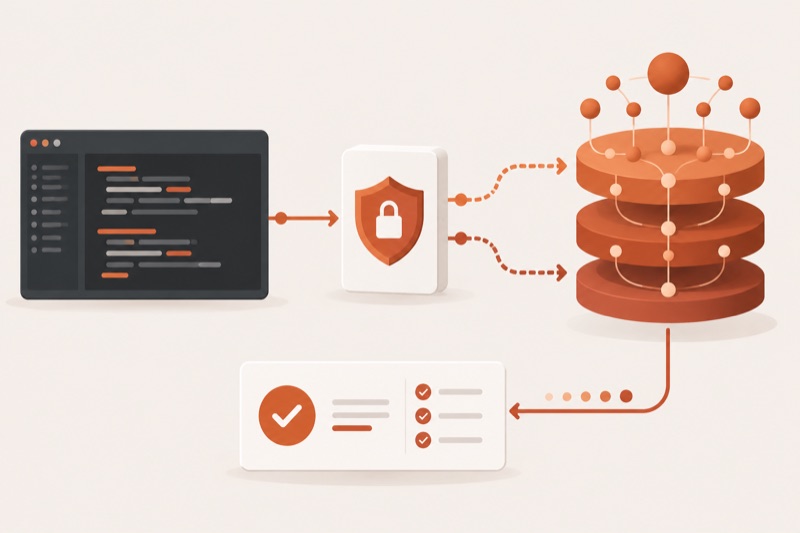
DeepSeek официально поддерживает работу своих моделей в клиентах Codex через Responses API. Это меняет поставщика модели, но оставляет интерфейс Codex для работы с файлами и командами. Вам понадобятся установленный Codex, отдельный API-ключ DeepSeek и резервная копия пользовательской конфигурации.
Что означает DeepSeek в Codex
В этом режиме Codex служит клиентом и агентной оболочкой, а ответы модели приходят из API DeepSeek. Официальный раздел Integrate with Codex подтверждает поддержку Codex CLI, приложения Codex и расширения для VS Code через общий файл ~/.codex/config.toml.
Не путайте такой режим с обычным входом через ChatGPT. Оплата, доступность моделей, история сессий и обработка данных относятся к внешнему API. DeepSeek отдельно поясняет, что его API реализует формат Responses API: официальное описание Responses API и базового адреса.
Правило безопасности: сначала сохраните конфигурацию и проверьте внешний провайдер в пустой папке. Для первой проверки не берите рабочий репозиторий с секретами или несохранёнными изменениями.
Подготовка перед настройкой
Установите и хотя бы один раз запустите Codex, чтобы появился каталог ~/.codex. Если Codex ещё не настроен, начните с руководства по установке. Затем создайте API-ключ в официальной платформе DeepSeek и сохраните его в менеджере секретов.
- Codex app или Codex CLI, запущенный хотя бы один раз.
- Доступ к DeepSeek API и действующий ключ.
- Копия
~/.codex/config.toml, если файл уже существует. - Пустая тестовая папка без личных файлов и ключей.
- Понимание, как вернуть прежний провайдер после проверки.
Проверьте текущий путь до конфигурации до изменений. Если у вас уже настроены MCP-серверы, уведомления, песочница или доверенные проекты, резервная копия особенно важна: эти параметры не должны исчезнуть при смене модели.
Поставить инструмент получится за пару минут. А что он умеет на самом деле, покажут завтра в 12:00 МСК на бесплатном мастер-классе: Codex и Claude Code с нуля и агент, который работает без единой строчки кода.
Хочу на мастер-классПодключение через официальный мастер DeepSeek
DeepSeek предлагает установочный мастер для macOS, Linux и Windows. Перед запуском сетевого скрипта откройте его адрес в браузере или сохраните файл и просмотрите содержимое. После проверки можно запустить официальный вариант для вашей системы.
# macOS или Linux
bash <(curl -fsSL https://cdn.deepseek.com/api-docs/codex-deepseek-setup-en.sh)

# Windows PowerShell
irm https://cdn.deepseek.com/api-docs/codex-deepseek-setup-en.ps1 | iex
Мастер запрашивает API-ключ, создаёт резервную копию, записывает каталог моделей и добавляет провайдер DeepSeek в config.toml. По официальной инструкции вариант 1 выбирает deepseek-flash, а вариант 9 восстанавливает конфигурацию до настройки. Не публикуйте вывод терминала, если он содержит ключ.
- Закройте работающие сессии Codex, чтобы они не держали старую конфигурацию.
- Просмотрите установочный скрипт и убедитесь, что адрес относится к домену DeepSeek.
- Запустите мастер и выберите поддерживаемую модель, доступную вашему аккаунту.
- Дождитесь проверки синтаксиса
config.tomlи каталога моделей. - Полностью перезапустите приложение Codex или откройте новую сессию CLI.
Официальный журнал DeepSeek сообщает, что Responses API специально адаптирован для Codex: изменения API. Однако совместимость протокола не означает одинаковый результат разных моделей. Поручайте внешней модели ограниченную задачу и проверяйте каждый инструмент отдельно.
Яков Юдин, эксперт по вайбкодингу с 11 годами в IT, на бесплатном мастер-классе завтра в 12:00 МСК проходит Codex и Claude Code с нуля: режимы, модели, лимиты и приёмы, о которых в инструкциях не пишут. Досмотревшим 30 идей с промптами.
Занять местоКак проверить, что используется именно DeepSeek
Создайте пустой каталог, запустите Codex и посмотрите стартовую информацию. В официальной инструкции признаком настройки служит модель deepseek-flash, а в приложении название может отображаться как DeepSeek-Flash или Custom.
mkdir codex-deepseek-test
cd codex-deepseek-test
codex
Первый тест не должен менять систему. Попросите создать один текстовый файл с заранее заданной строкой, показать diff и остановиться до выполнения дополнительных команд. Затем откройте файл вручную. Это одновременно проверяет ответ модели, файловый инструмент и соблюдение границы задачи.
- В стартовой информации виден ожидаемый внешний провайдер или модель.
- Создан только один разрешённый файл.
- Содержимое совпадает с заданной строкой.
- Codex показал изменение до следующего действия.
- После завершения в папке нет лишних конфигураций и ключей.
Если важна работа в приложении, повторите такой же тест там, не открывая основной проект. Общие принципы безопасной практики собраны в руководстве как пользоваться Codex.
По теме: DeepSeek в Claude Code: подключение и проверка в 2026
Частые ошибки и их причины
Ошибка до первого ответа обычно относится к одному из трёх слоёв: ключ, модель или конфигурация провайдера. Проверяйте их по порядку, не переписывая весь файл наугад.
401или сообщение об авторизации: ключ неверен, отозван или не относится к нужному аккаунту. Создайте новый ключ и не выводите его в терминал.- Модель не найдена: сверяйте точное имя с текущей официальной инструкцией DeepSeek.
- Codex продолжает показывать OpenAI: полностью закройте клиент и проверьте пользовательский
config.toml, а не файл проекта. - Исчезли старые сессии: DeepSeek предупреждает, что история группируется по способу входа. Возврат прежней конфигурации снова показывает прежнюю группу.
- Инструмент вызывает ошибку формата: остановите тест и проверьте свежесть мастера и поддержку нужного действия в Responses API.
Практическая диагностическая последовательность такова: сохранить сообщение об ошибке без ключа, проверить выбранную модель, проверить наличие резервной копии, перезапустить клиент, повторить один минимальный запрос. Массовая правка настроек сразу скрывает источник сбоя.
Как безопасно вернуться к OpenAI
Запустите тот же официальный мастер DeepSeek и выберите вариант восстановления, указанный в его текущем меню. После отката полностью завершите Codex и откройте его заново. Проверьте, что стартовая информация снова показывает модель вашего аккаунта OpenAI.
Если мастер не сохранил резервную копию, не собирайте конфигурацию по случайному примеру. Восстановите собственный сохранённый config.toml, затем проверьте настройки по руководству по настройке Codex. Ключ DeepSeek после завершения теста можно отозвать в консоли провайдера.
По теме: DeepSeek для вайбкодинга: первый проект через OpenCode
Когда подключение не подходит
Не используйте внешний провайдер, если политика компании разрешает только модели OpenAI, проект содержит данные, которые нельзя передавать DeepSeek, либо вам нужен официальный результат именно модели Codex. Также не стоит менять провайдер ради одной короткой задачи, если вы не готовы отдельно проверять счета API, хранение данных и совместимость инструментов.
Частые вопросы
DeepSeek превращается в модель OpenAI Codex?
Нет. Codex остаётся клиентом и набором инструментов, а модель и API предоставляет DeepSeek.
Нужна ли подписка ChatGPT?
Для внешнего DeepSeek API используется отдельный ключ и отдельный биллинг. Условия следует проверять в аккаунте DeepSeek перед запуском.
Можно ли вернуть старые сессии?
Да. По документации DeepSeek они остаются и показываются отдельными группами по способу входа. Верните прежнюю конфигурацию и перезапустите клиент.
Где хранить API-ключ?
Храните ключ в менеджере секретов и следуйте текущему официальному мастеру. Не добавляйте его в репозиторий, статьи, снимки экрана или общие файлы проекта.
DeepSeek работает внутри Codex. Как Codex проходит задачу от голосовой команды до готовой таблицы без участия человека, покажут на бесплатном мастер-классе завтра в 12:00 МСК, там же разберут, как оплатить Codex из России.
Хочу на мастер-класс