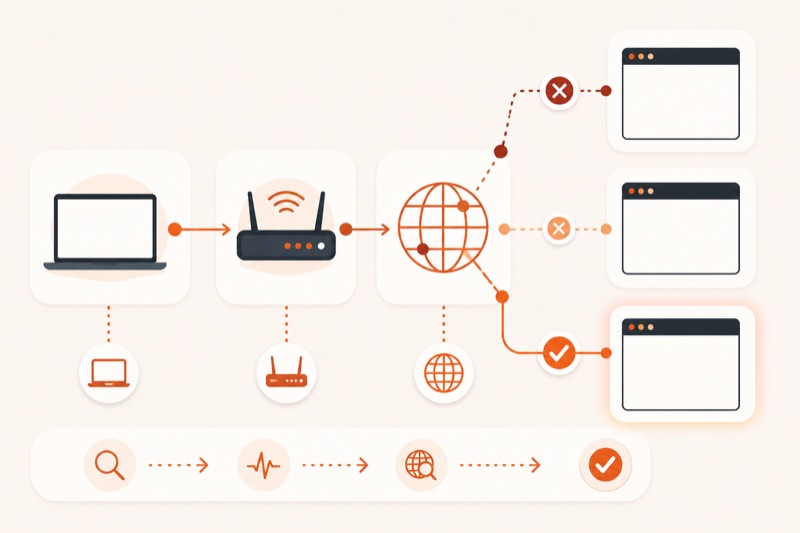
Чтобы сайты снова открывались, сначала определите уровень сбоя: одна страница, один браузер, одно устройство или вся сеть. Эта инструкция помогает исправить обычные ошибки браузера, DNS и подключения на личном устройстве, но не предназначена для обхода фильтров работодателя, учебного заведения, родительского контроля или требований закона.
Сначала определите, где именно возник сбой
Не меняйте DNS и защитные настройки наугад. Четыре короткие проверки дают карту проблемы и сохраняют возможность вернуть всё обратно. Apple также советует сравнить страницу в другом браузере и на другом устройстве в той же сети, чтобы отделить сбой Mac от проблемы сайта или сети (Apple Support).
- Откройте два заведомо разных адреса: крупный публичный сайт и страницу, которая не работает. Если не открывается только один адрес, вероятна проблема самого сайта, его сертификата или доступа к нему.
- Откройте проблемную страницу в приватном окне, затем в другом установленном браузере. Если там всё работает, причина обычно связана с данными сайта, расширением или настройкой первого браузера.
- Проверьте тот же адрес на другом устройстве в той же Wi-Fi сети. Если сбой повторяется, смотрите роутер, DNS, провайдера или правила сети.
- Проверьте исходное устройство через другую разрешённую сеть, например мобильную точку доступа. Если там страница открылась, устройство исправно, а различие находится в первой сети.
Правило безопасности: если устройство или сеть управляются организацией, не снимайте сертификаты, прокси, фильтры и политики. Зафиксируйте адрес, время и текст ошибки, затем передайте их администратору.
Когда доступ наконец есть, обидно потратить его на пару вопросов в чате. На бесплатном эфире с помощью ИИ собирают первый настоящий проект.
Посмотреть сборку проектаЧто означает результат четырёх проверок
Используйте матрицу, а не догадку. Один сайт не работает нигде: подождите и обратитесь к владельцу сайта. Один браузер не работает, а другой работает: проверьте данные сайта и расширения. Все браузеры на одном устройстве не работают: смотрите системные сеть, время, VPN и DNS. Все устройства в одной сети не работают: проверьте роутер, страницу входа в публичный Wi-Fi и связь с провайдером.
- Ошибка про сертификат: сначала проверьте дату, время и часовой пояс. Не нажимайте продолжение, если браузер предупреждает о подмене или недоверенном сертификате.
- Адрес сервера не найден: вероятна ошибка имени или DNS, но сначала перепроверьте написание домена.
- Соединение сброшено или истекло время: возможны сбой сервера, маршрута, VPN, прокси или сетевого фильтра.
- Страница открывается без оформления: доступ есть, но отдельные стили, скрипты или изображения не загрузились. Смотрите блокировщик содержимого и консоль только после базовой проверки.
По теме: Как загрузить готовый сайт в интернет в 2026: хостинг и домен
Исправьте браузер без отключения защиты
Начните с перезагрузки страницы и браузера. Затем обновите браузер штатным способом. Для одного проблемного сайта удалите только его данные, если помните данные для повторного входа. В Safari приватное окно помогает проверить влияние cookies и кэша, а расширения можно временно отключать по одному (Apple Support).
Не отключайте Safe Browsing, проверку сертификатов и антивирус ради открытия страницы. Такие предупреждения могут быть единственным признаком фишинга. В Chrome безопасный DNS находится в разделе «Конфиденциальность и безопасность» → «Безопасность»; Google отдельно предупреждает, что на управляемом устройстве эта настройка может быть недоступна (Chrome Help).
Практическая последовательность для расширений: выключите одно расширение, перезагрузите страницу, запишите результат и включите расширение обратно, если ничего не изменилось. Так вы не останетесь с выключенной защитой и узнаете конкретную причину.
Ограничения и ошибки решаемы, а результат появляется только тогда, когда инструмент применён к своей задаче. На бесплатном эфире по вайбкодингу проект собирают вживую и объясняют каждый шаг простыми словами.
Прийти на бесплатный вебинарПроверьте сеть и DNS с возможностью отката
Сначала перезапустите Wi-Fi на устройстве. Если другие устройства тоже не подключаются, перезагрузите домашний роутер штатной кнопкой питания и дождитесь восстановления индикаторов. Не нажимайте Reset: аппаратный сброс стирает настройки провайдера и Wi-Fi.
Перед изменением DNS сфотографируйте или запишите текущие значения. На Mac путь к списку серверов указан в официальном руководстве: «Системные настройки» → «Сеть» → нужное подключение → «Подробнее» → «DNS» (Apple Support). На личном устройстве временно верните автоматический DNS провайдера, если ранее был задан пользовательский сервер. После проверки либо оставьте рабочую штатную конфигурацию, либо восстановите записанные значения.
Для технической проверки можно сравнить ответы нескольких резолверов, но это диагностика, а не способ снять ограничение. Cloudflare приводит dig example.com @1.1.1.1 и сравнение с другим резолвером как тест разрешения имени (Cloudflare Docs). Если команда незнакома, безопаснее сохранить снимок ошибки и обратиться в поддержку провайдера.
По теме: Как сделать сайт разрешённым в 2026: HTTPS, антивирус, доступ
Когда настройки менять нельзя
Корпоративная сеть может намеренно закрывать категории сайтов, использовать прокси или собственные сертификаты. Apple рекомендует обращаться к сетевому администратору, если страницу блокирует firewall организации (Apple Support). Попытка удалить профиль управления или сертификат может нарушить рабочие приложения и правила доступа.
Не подходит эта схема и для сайта, который прекратил работу, удалил страницу или ограничил доступ владельцем. В таких случаях локальная настройка не создаст доступ. Проверьте официальный статус сервиса и используйте разрешённый канал поддержки.
Чек-лист результата
- Понятно, затронут один сайт, один браузер, одно устройство или вся сеть.
- Дата и время верны, адрес проверен, предупреждение сертификата не проигнорировано.
- Приватное окно и второй браузер дали зафиксированный результат.
- Текущие DNS и прокси записаны до любого изменения.
- После каждой проверки изменялась только одна настройка.
- Управляемые политики не снимались, при необходимости собран текст ошибки для администратора.
Если цель не ремонт сети, а публикация собственного проекта, полезнее перейти к проверке HTTPS и доверия сайта или к инструкции о том, как загрузить готовый сайт. Для диагностики чужой страницы без вмешательства в неё подходит разбор DevTools без взлома.
Частые вопросы
Можно ли просто поставить другой DNS, чтобы открылись все сайты?
Нет. Другой DNS помогает только при ошибке разрешения имени и не чинит упавший сервер, сертификат, браузер или разрешённый сетевой фильтр. На управляемой сети согласуйте изменение с администратором.
Почему сайт открывается с телефона, но не с компьютера?
Сравните телефон в той же Wi-Fi сети и через мобильную сеть. Разница покажет, связана ли проблема с компьютером или с маршрутом подключения.
Нужно ли очищать весь кэш браузера?
Сначала используйте приватное окно. Если оно помогло, удалите данные только проблемного сайта, чтобы не выходить из остальных аккаунтов.
Что отправить администратору или провайдеру?
Укажите точный адрес, время, устройство, браузер, сеть, текст ошибки и результаты сравнения на другом устройстве и другой разрешённой сети. Не отправляйте пароли и токены.
Если вы хотите не только находить сетевые ошибки, но и собирать собственные сайты с понятной структурой и проверкой, начните с практического воркшопа по сайтам с ИИ.
Собрать свой сайт