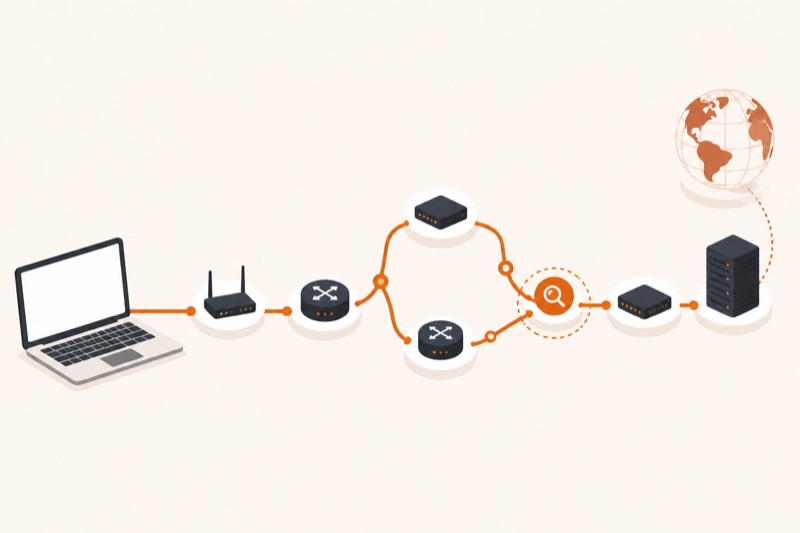
Чтобы сделать трассировку до сайта, передайте доменное имя без протокола и пути команде tracert в Windows или traceroute в macOS и Linux. Результат показывает промежуточные сетевые узлы и время ответа, но не доказывает причину сбоя сам по себе. Для полезного вывода сохраните трассу, сравните её из другой сети и отдельно проверьте, открывается ли сам сайт.
Что показывает трассировка
Трассировка отправляет пробные пакеты с постепенно растущим TTL. Промежуточный маршрутизатор уменьшает TTL и при его исчерпании может вернуть служебный ответ, поэтому программа собирает маршрут по узлам. Microsoft описывает этот механизм и предупреждает, что некоторые маршрутизаторы не отвечают, тогда tracert показывает звёздочки: официальная справка Microsoft по tracert.
Строка трассы обычно содержит номер узла, несколько измерений времени и адрес маршрутизатора. Это снимок пути от конкретного устройства и сети в конкретный момент. CDN, балансировка, провайдер и маршрут мобильной сети могут привести другого пользователя к другой точке, поэтому чужая трасса не заменяет вашу.
Правило диагностики: один медленный или молчащий промежуточный узел не считается причиной, если следующие узлы и сайт отвечают нормально. Ищите место, после которого проблема сохраняется до конца.
Что нужно знать перед запуском
Исходная ситуация: сайт долго открывается, не открывается из одной сети или поддержка попросила маршрут. Ожидаемый результат: вы получаете трассу к правильному домену, фиксируете сеть и время, отделяете сетевой путь от ошибки приложения. Обязательные шаги: воспроизвести проблему, проверить домен, выполнить команду, сохранить вывод, сравнить сеть и проверить HTTP.
Проверка результата: команда дошла до целевого адреса либо показала место, после которого ответы исчезают, а отдельный запрос к сайту подтвердил его доступность. Частые сбои: в команду вставили полный URL, локальный VPN изменил маршрут, DNS дал другой адрес, защитный экран игнорирует пробы. Способ не подходит для поиска ошибки JavaScript, формы, базы данных или содержимого страницы.
Понимания, как это устроено, уже достаточно, чтобы начать. На бесплатном эфире сайт собирают за один вечер и показывают, как его выложить.
Посмотреть, как собратьТрассировка в Windows
Откройте Командную строку или PowerShell и выполните tracert /d example.com. Ключ /d отключает попытки преобразовать адреса промежуточных узлов в имена, поэтому результат обычно появляется быстрее. В справке Microsoft также есть ключи /4 и /6 для принудительного выбора версии IP.
tracert /d example.com
tracert /4 /d example.com
Замените example.com своим доменом. Не добавляйте протокол, слеш и адрес конкретной страницы: команда принимает имя узла или IP-адрес. Если сайт работает только на отдельном поддомене, трассируйте именно этот поддомен.
По теме: Как найти адрес своего созданного сайта: проверка и восстановление
Трассировка в macOS и Linux
Откройте Terminal и выполните traceroute example.com. В Linux команда может поставляться отдельным пакетом дистрибутива; если оболочка пишет command not found, сначала откройте документацию вашего дистрибутива, а не скачивайте случайный бинарный файл. Ключ -n отключает обратное определение имён.
traceroute -n example.com
traceroute -I example.com
В классическом варианте Linux traceroute может использовать UDP-пробы, а ключ -I выбирает ICMP. Официальная man-страница Ubuntu описывает методы и отдельно предупреждает, что сетевые фильтры могут остановить ответы независимо от доступности цели: справка Ubuntu по traceroute. Не меняйте метод без причины, сначала сохраните обычный результат.
Один собранный сайт учит больше десяти инструкций, потому что ошибки видны сразу. На бесплатном эфире по вайбкодингу показывают, как описать идею словами и получить работающую страницу, а участникам достаётся гайд.
Собрать сайт с ИИБезопасная последовательность проверки
- Откройте проблемную страницу в браузере и зафиксируйте точный симптом.
- Скопируйте только домен или поддомен, к которому обращается браузер.
- Временно запишите, включены ли VPN, прокси и корпоративная сеть.
- Запустите трассировку с отключённым разрешением имён и сохраните весь вывод.
- Повторите проверку, чтобы отличить постоянный разрыв от случайной задержки.
- Подключитесь к другой сети, например мобильной, и сделайте новую трассу.
- Сравните последние отвечающие узлы, затем отдельно проверьте HTTP-заголовки сайта.
Если сайт ещё не опубликован для внешнего доступа, сначала пройдите проверку публичного сайта. Для своего сервера полезно сверить сетевую часть с безопасным минимумом сервера сайта.
По теме: Как сделать сайт в Visual Studio: VS Code или полная IDE
Как читать результат без ложных выводов
- Ответы есть до цели: сетевой маршрут построен, ищите медленную загрузку отдельно.
- Один узел показывает
*, следующие отвечают: узел мог не отвечать на служебные пробы, маршрут не обязательно сломан. - После определённого узла ответы исчезают во всех повторах: сравните другую сеть и передайте данные провайдеру или хостеру.
- Первые узлы не отвечают, но сайт открывается: домашний роутер или сеть может фильтровать такие ответы.
- Трассы из двух сетей расходятся: различие маршрутов ожидаемо, сравнивайте симптом и точку устойчивого обрыва.
- Время высокое только у одного промежуточного узла, дальше нормальное: доказательством задержки трафика это не служит.
Трассировка измеряет ответы на диагностические пакеты, а браузер обращается к сайту по прикладному протоколу. Защитный экран может пропускать веб-трафик и не отвечать на ICMP или UDP. Поэтому строка со звёздочками объясняет отсутствие ответа на пробу, а не автоматически недоступность сайта.
Отделите сеть от DNS и HTTP
Если домен не преобразуется в адрес, трассировка не стартует, это отдельная проверка DNS. Если маршрут строится, но браузер показывает ошибку, выполните команду из примера ниже и посмотрите, есть ли HTTP-ответ или перенаправление. Для ошибок перехода между адресами используйте гайд по проверке редиректов.
curl -I https://example.com
curl -I -L https://example.com
Не отправляйте вывод в открытый чат без просмотра. В нём могут быть локальные адреса, имя корпоративной сети или сведения о провайдере. Для поддержки оставьте домен, последовательность внешних узлов, время проверки и описание симптома, а персональные подписи окна терминала уберите.
По теме: Как сделать надпись на сайте: текстовый блок, HTML и CSS
Что делать при каждом результате
Unable to resolve target: проверьте написание домена и DNS отдельно.- Команда не найдена: используйте системную документацию и штатный пакет дистрибутива.
- Везде звёздочки: отключите VPN для контрольного теста, попробуйте другую сеть и другой метод проб.
- Маршрут дошёл, сайт не открылся: проверяйте TLS, HTTP, веб-сервер и приложение.
- Только домашняя сеть не работает: сохраните две трассы и обратитесь к провайдеру с точным временем.
- Только одна страница сломана: трассировка почти наверняка не покажет причину в маршрутизации приложения.
Когда трассировка не подходит
Не используйте её как тест скорости страницы или доказательство вины конкретного узла. Для медленного интерфейса нужны инструменты разработчика браузера, для ошибок сервера журналы и коды HTTP, для DNS отдельные запросы к резолверу. Трассировка полезна, когда нужно сравнить сетевой путь и локализовать устойчивое исчезновение ответов.
Частые вопросы
Что означают звёздочки?
Узел не ответил на диагностическую пробу вовремя. Если следующие строки отвечают и сайт доступен, это не поломка.
Можно трассировать полный адрес страницы?
Нет. Передайте только домен или поддомен без протокола, пути и параметров.
Почему на телефоне маршрут другой?
Мобильная сеть использует другого провайдера и другую точку выхода, поэтому путь может отличаться.
Можно ли по трассе найти владельца сервера?
Она показывает адреса по пути, но не подтверждает владельца и не раскрывает устройство приложения. Для этого нужны отдельные данные DNS и хостинга.
На бесплатном вебинаре по вайбкодингу вы соберёте сайт и научитесь проверять результат по слоям: от публикации и домена до формы и поведения страницы.
Записаться на вебинар