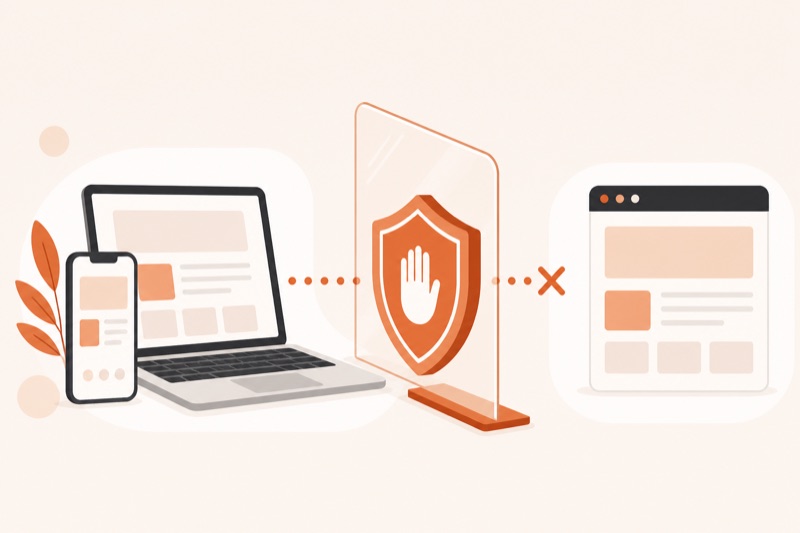
Чтобы заблокировать сайт, сначала определите границу: один браузер, конкретная детская учётная запись или всё устройство. Для iPhone и Mac подойдёт Экранное время, для детского Chrome используется Family Link, для Windows с Edge подходит Microsoft Family Safety. Инструкция ниже относится к устройству посетителя, а не к закрытию собственного сайта от публики.
Как выбрать уровень блокировки
Короткий ответ: правило должно действовать там, где человек действительно открывает страницы. Блокировка только в браузере не остановит мобильное приложение, другой браузер или устройство без той же управляемой учётной записи.
- Для одного ребёнка и его Chrome: Family Link, если его Google Аккаунт уже находится под контролем семьи.
- Для iPhone, iPad или Safari на Mac: Экранное время и ограничение веб-контента.
- Для семейной учётной записи Windows: Microsoft Family Safety и обязательный вход в Edge.
- Для всех устройств домашней сети: фильтрация на роутере или DNS, но порядок зависит от модели и провайдера.
- Для владельца сайта: серверное ограничение доступа, пароль или запрет индексации, а не настройки посетителя.
Правило выбора: если нужно ограничить одного человека, управляйте его учётной записью; если один аппарат, используйте системную настройку; если всю сеть, настраивайте точку доступа. Не начинайте с расширения браузера, когда пользователь может его удалить.
Перед блокировкой сохраните адрес нужной страницы и способ отката. Ошибка в домене или слишком широкое правило может закрыть вход, оплату или справку другого сервиса.
Настройка ограничения учит главному принципу сайта: доступ нужно проверять на том уровне, где действует правило.
Разобраться на практикеКак заблокировать сайт на iPhone или iPad
Apple позволяет добавить конкретный URL в список запрета через Экранное время. В актуальной инструкции Apple путь проходит через ограничения контента и пункт Never Allow. Названия пунктов могут отображаться на языке системы.
- Откройте Настройки и выберите Экранное время.
- Включите Контент и конфиденциальность.
- Откройте App Store, медиа, интернет и игры, затем выберите Веб-контент.
- Выберите Ограничение сайтов для взрослых и добавьте адрес в список Никогда не разрешать.
- Задайте код Экранного времени, который не знает ограничиваемый пользователь.
- Закройте Safari, откройте его заново и проверьте основной адрес сайта и его вариант с
www.
На Mac отдельные разрешённые и запрещённые адреса настраиваются в разделе Экранное время, Контент и конфиденциальность, App Store, медиа, интернет и игры. Справка Apple для macOS прямо предусматривает добавление URL в список Restricted.
По теме: Как сделать закладку сайта в браузере: Chrome, Edge, Safari
Как заблокировать сайт в детском Chrome
Family Link позволяет разрешать или блокировать адреса для детского Google Аккаунта. Официальная справка Google о Chrome и Family Link предупреждает: на Windows, Mac и Linux ребёнок может выйти из Chrome, переключить профиль или открыть другой браузер, где правило не действует.
- Откройте Family Link на устройстве родителя и выберите детский профиль.
- Перейдите в Управление, затем Google Chrome и интернет.
- Откройте раздел управления разрешёнными и заблокированными сайтами.
- Добавьте домен целиком, если нужно охватить его страницы и поддомены, либо точный URL для одной страницы.
- На детском устройстве войдите в Chrome под управляемым аккаунтом и попробуйте открыть адрес.
- Проверьте, доступен ли другой браузер. Если да, ограничьте его как приложение или выберите системный способ.
Google различает точный сайт и домен. В справке приведён важный граничный случай: правило для одного адреса может не охватить другой поддомен или вариант доменной зоны. Поэтому после настройки проверяйте не только главную, но и ссылку, через которую сайт обычно открывался.
Когда понятны браузер, учётная запись и устройство, проще проектировать собственный сайт без случайно открытых страниц и форм.
Собрать безопасный сайтКак настроить блокировку в Windows
Microsoft Family Safety умеет вести списки разрешённых и заблокированных сайтов, но веб-фильтр работает только в Microsoft Edge, когда член семьи вошёл в свой Microsoft Account. Это ограничение прямо указано в официальной справке Microsoft.
- Добавьте нужного пользователя в семейную группу Microsoft и убедитесь, что на компьютере используется его отдельная учётная запись.
- В приложении Family Safety выберите участника и откройте фильтры содержимого.
- Добавьте полный адрес в список заблокированных сайтов.
- Войдите в Edge под учётной записью этого участника и закройте другие профили.
- Откройте адрес в новом окне Edge и убедитесь, что вместо страницы показано ограничение.
- Проверьте список приложений: другой установленный браузер обходит веб-фильтр Family Safety.
По теме: JavaScript: как сделать сайт и понять, где JS не нужен
Как проверить, что правило действительно работает
Проверка должна повторять реальный путь, иначе можно принять настройку меню за результат. Используйте этот чек-лист сразу после сохранения и после обновления системы.
- Основной домен не открывается в обычном окне управляемого браузера.
- Варианты с
www, мобильный поддомен и сохранённая внутренняя ссылка проверены отдельно. - Приватное окно не снимает ограничение либо недоступно для управляемого профиля.
- Другой профиль, браузер и приложение сайта учтены в выбранной границе.
- После перезагрузки устройства правило сохраняется.
- Код ограничений и права администратора недоступны тому, для кого действует блокировка.
- Нужные рабочие и учебные сайты продолжают открываться.
Если сайт всё равно открывается
- Открывается только одна ссылка: добавлен точный URL, а переход ведёт на другой поддомен. Добавьте домен или второй адрес.
- В Safari закрыто, в приложении работает: ограничение веб-контента не равно запрету приложения. Ограничьте приложение отдельно.
- В Edge правило не действует: проверьте вход под правильным Microsoft Account и семейный профиль.
- В Chrome работает только на одном устройстве: проверьте, вошёл ли управляемый Google Аккаунт на остальных устройствах.
- Настройку можно выключить: задайте отдельный код ограничений и уберите административные права у управляемой учётной записи.
- После смены сети доступ вернулся: правило было на роутере, а не на самом устройстве.
По теме: Как сделать PDF сайта: сохранить страницу целиком
Когда эти способы не подходят
Семейные фильтры не заменяют корпоративное управление устройствами и не гарантируют блокировку во всех приложениях. На рабочем или школьном компьютере правило должен задавать администратор. Если вы владеете сайтом и хотите закрыть его от посетителей или поисковых роботов, используйте серверный способ из статьи как закрыть доступ и индексацию сайта. Для доступа только по паролю есть отдельная инструкция как поставить пароль на сайт или страницу.
Частые вопросы
Можно ли заблокировать сайт только для себя?
Да, системное ограничение можно настроить на своей учётной записи. Для устойчивого самоконтроля код настройки лучше передать доверенному человеку, иначе правило легко снять.
Почему блокировка не действует в другом браузере?
Потому что Family Link и Family Safety привязаны к поддерживаемому браузеру и учётной записи. Для более широкой границы нужен системный запрет приложения или фильтрация домашней сети.
Нужно добавлять адрес с www и без него?
Если инструмент принимает точный URL, проверьте оба варианта. Если он умеет блокировать домен целиком, выберите доменное правило и всё равно протестируйте реальные ссылки.
Удалит ли блокировка историю посещений?
Нет. Ограничение будущего доступа и удаление истории браузера являются разными действиями.
На воркшопе по сайтам с ИИ вы соберёте собственную страницу и научитесь проверять доступ, формы и ошибки до публикации.
Собрать свой сайт