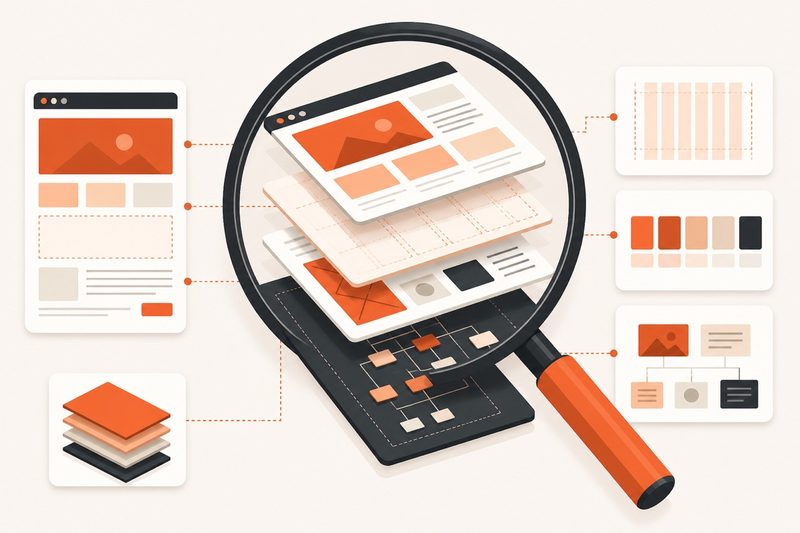
Посмотреть, как сделан публичный сайт, можно встроенными инструментами браузера: исходный HTML показывает ответ сервера, Elements показывает текущую структуру страницы и CSS, Network показывает загруженные файлы и сетевые ответы. Так вы разберёте видимую часть интерфейса, но не получите серверный код, базу данных, пароли или закрытую логику. Инструкция рассчитана на законное изучение публичной страницы, а не на обход доступа или копирование чужих материалов.
Для работы нужен только Chrome или Firefox и открытая страница. Результатом будет не копия сайта, а небольшой технический отчёт: из каких блоков собран интерфейс, как применяются стили, какие ресурсы загрузил браузер, какие технологии подтверждены и какие остаются предположением.
Что браузер позволяет увидеть на самом деле
Браузер получает клиентскую часть сайта и превращает её в видимую страницу. HTML задаёт содержание и структуру, CSS отвечает за оформление, JavaScript меняет поведение и состояние интерфейса. Сервер может заранее сформировать HTML или прислать данные по запросу, но внутренний код сервера остаётся на сервере. Такое разделение клиентской и серверной частей описано в официальном материале MDN о модели веб-стандартов.
- Исходный код страницы: HTML, который сервер отправил при открытии адреса.
- Текущий DOM: структура после исправлений браузера и изменений, внесённых JavaScript.
- Стили: правила CSS, итоговые размеры, отступы, цвета, сетки и переопределения.
- Ресурсы: изображения, шрифты, таблицы стилей, скрипты и ответы API, реально полученные браузером в вашей текущей сессии.
- Признаки технологий: имена файлов, служебные атрибуты, комментарии, метаданные и адреса ресурсов.
Этого хватает, чтобы понять принцип вёрстки, найти причину отступа, увидеть адаптивную сетку или определить, откуда пришло изображение. Этого недостаточно, чтобы восстановить проект разработчика, настройки сборки и административную часть. Если вы только начинаете собирать собственные страницы, полезно сначала свериться с пошаговым планом создания сайта.
Разбор чужой страницы полезен как учебный приём, если вы фиксируете принципы, а не копируете чужой дизайн и материалы.
Собрать свой сайтКак исследовать элемент через DevTools
Начните с одного конкретного объекта, например кнопки, карточки или меню. В Chrome нажмите по нему правой кнопкой и выберите Inspect. Откроется панель Elements с выделенным узлом DOM, применёнными стилями и рассчитанными свойствами. Именно такое назначение Elements подтверждает официальная документация Chrome DevTools.
- Выберите на странице элемент, устройство которого хотите понять. Не пытайтесь читать весь сайт сразу.
- Откройте Inspect и найдите выделенный узел в дереве Elements.
- Посмотрите имя HTML-элемента, классы, текст, ссылки и вложенные блоки.
- В панели Styles найдите правила, которые задают цвет, размер, отступ, сетку или положение.
- Откройте Computed, чтобы увидеть итоговое значение после всех каскадных правил CSS.
- Временно отключите галочкой одно безопасное свойство, например
paddingилиbackground, и посмотрите, что изменилось. - Обновите страницу. Временная правка должна исчезнуть, потому что вы меняли локальное представление в своём браузере, а не исходный сайт.
Меняйте в DevTools по одному свойству и сразу записывайте наблюдение. Если отключить пять правил одновременно, вы увидите другой вид, но не поймёте причину каждого изменения.
В Firefox аналогичный инструмент называется Page Inspector. Официальная документация Mozilla указывает, что он позволяет исследовать и временно менять HTML и CSS загруженной страницы. Это делает метод независимым от одного браузера: Page Inspector в Firefox.
По теме: JavaScript: как сделать сайт и понять, где JS не нужен
Как сравнить исходный HTML и текущую страницу
Исходный HTML и дерево Elements могут отличаться, и это нормально. Просмотр исходного кода показывает документ, сохранённый на сервере и полученный браузером. Elements показывает DOM в текущий момент, включая узлы, которые добавил JavaScript, и исправления некорректной разметки, выполненные браузером. Разницу прямо объясняет руководство MDN по отладке CSS.
- Откройте исходный код страницы через команду просмотра кода в меню браузера.
- Найдите заметную фразу, заголовок или имя CSS-класса.
- Повторите поиск в Elements.
- Если элемент есть только в Elements, вероятно, он появился после выполнения JavaScript или был изменён браузером.
- Если элемент есть в исходнике, но отсутствует на экране, проверьте
display,visibility, атрибутhiddenи условия JavaScript.
Слово вероятно здесь важно. Одного различия недостаточно, чтобы назвать конкретный фреймворк или способ сборки. Зафиксируйте факт отдельно от объяснения: факт, узел отсутствует в исходном HTML; гипотеза, его добавил клиентский JavaScript. Затем ищите второе подтверждение в Sources или Network.
DevTools помогает увидеть устройство интерфейса, а ИИ может объяснить найденную разметку и предложить собственную реализацию. Следующий шаг состоит в том, чтобы собрать и опубликовать свою страницу.
Записаться на вебинарКак понять технологии сайта по ресурсам
Откройте Network до обновления страницы, затем перезагрузите её. Панель запишет запросы, выполненные после открытия инструмента. В официальном руководстве Chrome указано, что журнал показывает имя ресурса, тип, инициатор, переданный объём, время и статус, а вкладки запроса позволяют смотреть заголовки и тело ответа, полученного вашей текущей сессией: Inspect network activity.
- Фильтр Doc оставляет основной HTML-документ.
- Фильтры CSS и JS показывают таблицы стилей и клиентские сценарии.
- Img и Font помогают понять, откуда приходят изображения и шрифты.
- Fetch или XHR показывают обращения страницы за данными после загрузки.
- Initiator помогает найти файл или действие, которое вызвало конкретную загрузку.
Название продукта в имени файла или метатеге служит подсказкой, но не окончательным доказательством. Файл мог остаться после миграции, библиотеку могли подключить только для одного виджета, а сборщик мог переименовать и сжать код. Надёжный вывод требует двух независимых признаков, например характерного адреса ресурса и соответствующей структуры в DOM.
Используйте карту доказательств, чтобы не превращать наблюдения в догадки. Для каждого вывода заполните четыре строки:
Наблюдение: что именно видно без толкования
Инструмент: Elements, Styles, Computed, Sources или Network
Доказательство: точный атрибут, файл, заголовок или правило
Вывод и уверенность: подтверждено, вероятно или неизвестно
Пример безопасного вывода: В Network загружен один объединённый JS-файл, а в исходном HTML почти нет содержимого. Подтверждено, что значительная часть интерфейса формируется на стороне браузера. Какой именно конструктор использован, неизвестно, пока нет второго признака.
По теме: Как сделать сайт прозрачным: фон и карточки в 2026
Что нельзя узнать через DevTools
DevTools показывает только то, что уже передано вашему браузеру или создано внутри него. Серверные файлы, исходники закрытого backend, структура базы, переменные окружения, алгоритмы доступа и панель управления не становятся публичными из-за открытия инспектора. MDN описывает веб-сервер как систему, которая отвечает на HTTP-запросы и отправляет клиенту нужные файлы или сформированный ответ, а не весь внутренний проект: что такое веб-сервер.
- Нельзя доказать язык backend только по внешнему виду страницы.
- Нельзя увидеть таблицы базы данных, если сервер сам не прислал их содержимое в ответе.
- Нельзя считать найденное имя библиотеки подтверждением всей архитектуры.
- Нельзя определить полный исходный проект по сжатому production-бандлу.
- Нельзя использовать DevTools как разрешение на обход авторизации, повтор закрытых запросов или сбор чужих токенов.
Не вставляйте в Console случайный код из чужих сообщений и роликов. Такой фрагмент выполняется в контексте открытой страницы и может получить доступ к данным вашей сессии. Для изучения достаточно чтения Elements, Styles, Sources и Network. Если вы проверяете безопасность собственного проекта, используйте отдельный план и тестовую учётную запись. Базовые меры собраны в чек-листе безопасного сайта.
Код, тексты, изображения и дизайн защищаются отдельно от технической возможности просмотра. Используйте найденные принципы как учебный материал, но создавайте собственную структуру, оформление и контент. Для переноса своего проекта нужны исходники и доступ к хостингу, а не копирование файлов из браузера. Порядок публикации собственного проекта описан в материале как загрузить готовый сайт в интернет.
Диагностика по симптому: куда смотреть сначала
Если цель анализа конкретна, не открывайте все панели подряд. Выберите симптом и пройдите короткую последовательность. Это экономит время и даёт проверяемый результат.
- Неясно, откуда взялся цвет или отступ: Elements, затем Styles, затем Computed. Ищите активное правило и переопределения.
- Элемент появляется после загрузки: сравните Source и Elements, затем найдите связанный JS или Fetch/XHR в Network.
- Картинка видна, но адрес не находится в HTML: выберите элемент и проверьте CSS
background-image, затем фильтр Img в Network. - Страница выглядит пустой в исходнике: проверьте DOM после выполнения JavaScript и основной JS-файл в Network. Не называйте технологию без второго признака.
- Network пуст: откройте панель до перезагрузки и обновите страницу, потому что журнал записывает активность после запуска инструмента.
- Код трудно читать: используйте встроенное форматирование Sources для навигации, но помните, что оно не восстанавливает исходные имена, комментарии и архитектуру проекта.
- Локальная правка пропала: это ожидаемо после обновления. Для своего сайта перенесите изменение в настоящий исходный файл и снова проверьте публикацию.
Проверка завершена, когда на каждый вывод есть наблюдение и инструмент, а неизвестное честно отмечено как неизвестное. Хороший итог занимает несколько строк: структура блока, ключевые CSS-приёмы, загруженные ресурсы, подтверждённые технологии, гипотезы и ограничения. Если доказательства противоречат друг другу, не выбирайте удобную версию, оставьте вывод открытым.
Частые вопросы
Можно ли скачать весь сайт через DevTools?
Нет. Браузер получает публичные клиентские ресурсы конкретных страниц, но не исходный проект, серверную логику, базу и закрытые настройки. Сохранённая страница также не даёт права копировать чужие материалы.
Почему в исходном коде нет текста, который виден на странице?
Текст мог добавить JavaScript после первого ответа сервера. Ищите его в текущем DOM через Elements и проверьте Fetch/XHR или JS-ресурсы в Network.
Можно ли точно узнать CMS или конструктор сайта?
Иногда технология оставляет несколько явных признаков, но универсальной гарантии нет. Записывайте подтверждающие признаки и уровень уверенности, не выдавайте имя файла или один метатег за доказательство всей архитектуры.
Видит ли владелец сайта, что я открыл Inspect?
Само открытие локальной панели браузера не отправляет владельцу отдельное сообщение. Обычная загрузка страницы и ресурсов при этом уже создаёт стандартные сетевые обращения, как при обычном просмотре.
Можно ли сломать чужой сайт временной правкой CSS?
Правка в Elements меняет только вашу текущую локальную копию страницы и исчезает после обновления. Не переходите от этого к попыткам менять данные на сервере без прямого разрешения владельца.
На воркшопе по сайтам с ИИ вы разберёте устройство страницы, сформулируете собственную структуру и соберёте опубликованный сайт без копирования чужого проекта.
Собрать сайт с ИИ