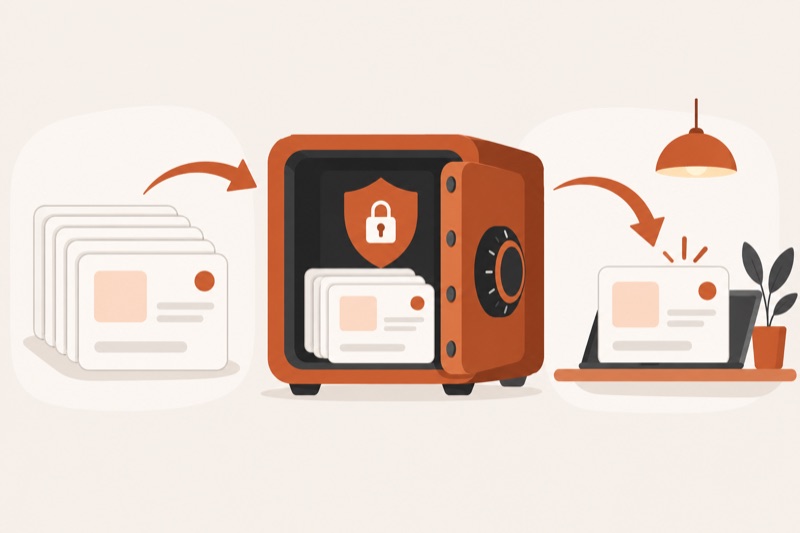
В Codex сохраняйте три сущности: чат с ходом задачи, файлы проекта с результатом и короткую контрольную точку. Основной путь проходит через десктопное приложение ChatGPT: продолжайте связанную работу в одном чате, а важный итог записывайте в файл проекта. CLI нужен тем, кто уже работает в терминале.
Что именно можно сохранить в Codex
Под словом «сохранение» смешивают разные задачи. История чата хранит сообщения и ход работы. Файлы проекта содержат код, тексты и другие результаты. Контрольная точка фиксирует текущее состояние, проверки и то, с чего продолжать. Чат помогает вспомнить обсуждение, но готовый результат должен существовать отдельным файлом.
- Нужно продолжить обсуждение: вернитесь в тот же чат.
- Нужно не потерять сделанный результат: убедитесь, что он записан в рабочую папку и открывается без истории чата.
- Нужно передать работу другому человеку или сервису: создайте отдельный файл с итогом и инструкцией запуска.
- Нужно возобновить терминальную сессию: используйте механизм
codex exec resume, а не копирование всей переписки вручную.
История задачи не заменяет сохранённые файлы. Считайте работу сохранённой только после того, как результат можно открыть, проверить и передать отдельно от чата.
Подготовка к паузе
Исходная ситуация: Codex уже работает с проектом, но задачу нужно прервать. Результат готов к продолжению, если тот же чат доступен, изменения лежат в файлах, проверки записаны, а следующий шаг однозначен. Официальная документация рекомендует держать связанную работу в одном чате и заводить отдельные чаты для независимых задач. Каждый чат хранит собственные сообщения, результаты и цель. Это описано в руководстве по длительной работе.
Перед перерывом дождитесь завершения текущего действия или безопасно поставьте цель на паузу, попросите сводку, сохраните её в проект и проверьте файлы. В сводке должны быть состояние, выполненные проверки, нерешённые вопросы и точный следующий шаг. Частые сбои: продолжение в новом чате, другая рабочая папка или надежда только на длинную переписку.
Учиться проще, когда уже видели результат. Завтра в 12:00 МСК на бесплатном мастер-классе ИИ-агент на ваших глазах выполняет задачу целиком, а в Claude Code за эфир собирают работающий сервис.
Посмотреть бесплатноОсновной способ: продолжение в десктопном приложении
Десктопное приложение ChatGPT позволяет переходить между чатами и проектами без потери их контекста. В нём можно начать чат, создать проект или открыть папку, а затем выбрать Codex. Это подтверждает официальное руководство по приложению. Если вы только выстраиваете процесс, начните с приложения. Подробнее о режимах есть в разборе Codex app.
- Откройте существующий чат, связанный с нужным проектом. Не создавайте новый чат только потому, что прошёл день или вы перезапустили компьютер.
- Проверьте рабочее место: нужный проект или папка должны быть доступны. Если папки похожи по названию, попросите Codex назвать текущий путь без изменений файлов.
- Попросите короткую сводку: что уже сделано, какие файлы изменены, какие проверки прошли, что осталось и какой следующий безопасный шаг.
- Попросите записать сводку в
CHECKPOINT.mdв корне проекта. Сначала разрешите только создание этого файла, без правок кода. - Откройте
CHECKPOINT.mdи один ключевой результат вручную. После проверки продолжайте задачу в том же чате.
Для долгой задачи в приложении можно использовать режим цели: команда /goal создаёт цель с критериями завершения, а строка прогресса позволяет поставить её на паузу и возобновить. Остановка не расширяет доступ Codex и не отменяет действующие правила разрешений. Официальные шаги и ограничения приведены в разделе Long-running work.
По теме: Как установить Codex в 2026: приложение на Windows и Mac, CLI и IDE
Практический шаблон контрольной точки
Контрольная точка нужна для запуска следующего рабочего шага, а не для пересказа всей беседы. Дайте Codex этот безопасный запрос перед паузой:
Создай CHECKPOINT.md в корне текущего проекта.
Запиши: 1) цель задачи; 2) что уже сделано; 3) изменённые файлы;
4) команды проверок и их последний результат; 5) нерешённые вопросы;
6) один следующий безопасный шаг.
Не меняй другие файлы и не запускай команды. После записи покажи путь к файлу.
Проверьте файл по правилу «чужого компьютера»: человек без доступа к чату должен понять, где результат, как его проверить и что делать дальше. Не помещайте туда пароли, ключи API и закрытые настройки. В проекте с Git контрольная точка не заменяет просмотр изменений и осмысленный коммит. Если Codex открыл не ту папку, используйте схему из статьи про папки проекта.
Самый короткий путь в вайбкодинг Яков Юдин раскладывает на шесть шагов на бесплатном мастер-классе завтра в 12:00 МСК: инструменты, рабочее место, первые задачи для агента. Код и английский не нужны. Досмотревшим пошаговый гайд по выбору инструмента.
Хочу на мастер-классКак возобновить сессию в Codex CLI
CLI подходит тем, кто работает в терминале или автоматизирует задачи. Для неинтерактивных запусков OpenAI документирует продолжение последней сессии и продолжение по идентификатору. Новый запрос передают после команды. Документация codex exec приводит такой синтаксис:
codex exec resume --last "Продолжи с последнего проверенного шага"
codex exec resume <SESSION_ID> "Покажи состояние и следующий шаг"
Перед продолжением откройте нужную рабочую папку и сначала попросите показать состояние, а не сразу менять файлы. Если вы ещё не знакомы с командами и режимами доступа, начните с гайда по Codex CLI. Для обычной работы без терминала этот раздел можно пропустить.
По теме: Claude Continue: как продолжить прошлую сессию Claude Code
Где лежит локальная история и что с ней делать
В локальных клиентах Codex сохранение расшифровок сессий управляется параметром history.persistence. Значение save-all разрешает запись, а none отключает её. Параметр history.max_bytes ограничивает размер history.jsonl и удаляет самые старые записи при превышении лимита. Эти поля перечислены в официальном справочнике конфигурации.
[history]
persistence = "save-all"
max_bytes = 10485760
Число в примере задаёт локальный предел 10 485 760 байт и является вашим выбором, а не рекомендацией OpenAI. Не редактируйте history.jsonl для продолжения сессии и не пересылайте его целиком: там могут быть пути, фрагменты исходников и введённые данные. Локальная история не подтверждает наличие универсального экспорта чатов из приложения.
Диагностика, если работа не продолжается
Сначала определите, что именно пропало. Так вы не будете чинить историю чата, когда на самом деле открыта другая папка или не сохранён файл.
- Чат виден, но Codex не находит файлы: проверьте выбранный проект и текущий путь. Не разрешайте изменения до сверки.
- Файлы на месте, но агент не помнит решения: откройте
CHECKPOINT.md, продолжите в исходном чате или добавьте сводку в новый чат как явный контекст. - Команда
resume --lastподняла не ту работу: остановитесь и используйте конкретныйSESSION_ID. - История CLI не записывается: проверьте
history.persistence; значениеnoneотключает сохранение расшифровок. - Нужен перенос на другой компьютер: переносите проект и контрольную точку. Не рассчитывайте, что локальный журнал автоматически появится на другой машине.
Если чат стал слишком длинным, не пытайтесь исправить это одним архивным файлом. Сначала сделайте проверяемую сводку, затем решите, продолжать ли исходную задачу или начать отдельный чат с контрольной точкой. Принципы отбора контекста описывает материал про окно контекста Codex.
По теме: Как обновить Codex: приложение, CLI и расширение в 2026
Что не считать сохранением
Снимок экрана не сохраняет рабочее состояние. Копия промпта не содержит внесённые изменения. Длинная история без итоговой сводки затрудняет проверку. Локальный журнал CLI не равен резервной копии проекта. Наконец, в изученных официальных материалах нет универсальной инструкции по экспорту всей задачи Codex из десктопного приложения в переносимый архив. Поэтому не стройте рабочий процесс вокруг неподтверждённой кнопки экспорта.
Этот способ не подходит как единственная защита критичных данных. Для кода используйте систему контроля версий и резервное копирование, для документов храните отдельные файлы, а для передачи добавляйте инструкцию запуска. История Codex остаётся рабочим контекстом и не подменяет эти средства.
Частые вопросы
Codex автоматически сохраняет сессию?
В приложении связанные сообщения и результаты остаются в своём чате, а локальные клиенты умеют сохранять расшифровки сессий. Но из этого не следует, что изменённый файл записан или что проект можно восстановить. Проверяйте результат отдельно.
Как продолжить задачу после перезапуска компьютера?
Откройте тот же чат и тот же проект в десктопном приложении. Сначала попросите сводку состояния и проверьте ключевой файл, затем разрешайте продолжение. Для CLI используйте codex exec resume --last или идентификатор нужной сессии.
Можно ли экспортировать всю историю Codex?
Публичная документация подтверждает локальную историю CLI и чтение сохранённых потоков через App Server, но не описывает универсальный пользовательский экспорт всей задачи из приложения. Для переносимого результата создайте CHECKPOINT.md и сохраните сами файлы проекта.
Чем архив чата отличается от контрольной точки?
Архив сохраняет переписку, а контрольная точка содержит только состояние, доказательства проверки и точку продолжения. Для продолжения работы контрольная точка обычно полезнее, но исходный чат стоит сохранить как справочный контекст.
Работа в Codex больше не теряется между сессиями. Завтра в 12:00 МСК на бесплатном мастер-классе Codex разбирают с нуля и показывают, как агент за одну сессию сам выполняет задачу целиком, от первого запроса до готовой таблицы.
Записаться бесплатно