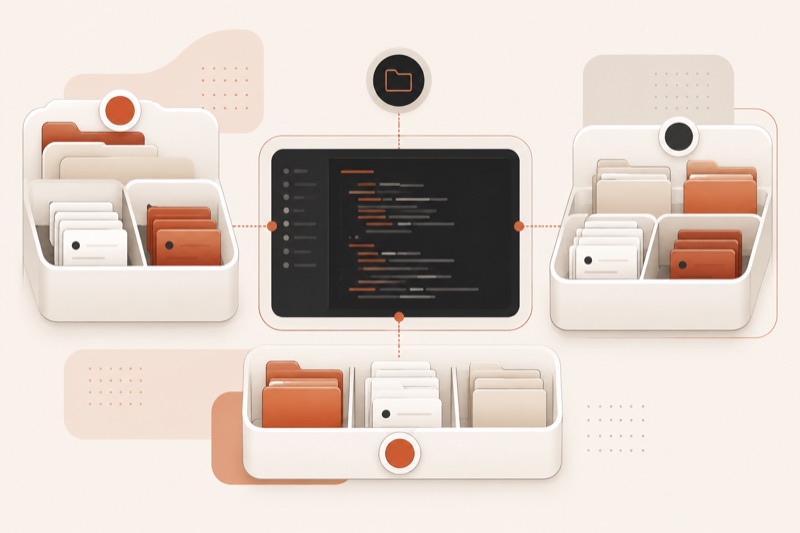
Папки Codex могут означать две разные вещи: папку проекта, которую вы открываете для работы, и служебные каталоги .codex с настройками. Для безопасного старта создайте отдельный корень проекта, положите туда только связанные файлы, откройте его в десктопном приложении ChatGPT и сначала проверьте доступ задачей без изменений.
Какие папки Codex не стоит путать
Рабочая папка содержит проект: код, изображения, документацию и команды сборки. Официальное руководство по приложению ChatGPT разрешает создать проект или открыть папку, после чего приложение использует файлы и контекст выбранного места. Это основной старт без терминала.
Служебная .codex внутри проекта нужна для настроек, а не исходников. Проектные параметры можно хранить в .codex/config.toml, личные в ~/.codex/config.toml. Официальная документация конфигурации указывает, что проектные слои работают только в доверенном проекте, а ближайший слой имеет приоритет.
project/это корень работы и связанные файлы.project/.codex/это настройки именно этого проекта.~/.codex/это личные настройки для разных проектов.AGENTS.mdэто инструкции о правилах работы, а не конфигурация интерфейса.
Каким должен быть результат перед открытием папки
У вас есть новый или существующий проект, но файлы разбросаны или непонятно, какой каталог открыть. Ожидаемый результат: Codex видит нужные материалы, не смешивает соседние проекты и может выполнить одну проверяемую задачу в заданных границах.
Обязательный путь: выбрать корень, сделать резервную копию важного проекта, разложить файлы, добавить инструкции и выполнить контрольное задание. Результат принят, если Codex называет верный корень, находит нужный файл и создаёт один тестовый файл только в разрешённом месте. Частые сбои: открыт общий каталог документов, выбран внутренний каталог вместо корня, проект не отмечен доверенным или инструкции лежат не на том уровне. Единственную копию на рабочем сервере и папку с секретами так открывать не стоит.
Открытая папка задаёт рабочий контекст, но резервную копию, песочницу и проверку изменений не отменяет.
Правильная папка экономит правки, но результат начинается с небольшой проверяемой задачи внутри неё.
Занять местоКак выбрать корень проекта
Откройте самый узкий каталог, внутри которого находятся все файлы, нужные одной задаче, и команды её проверки. Если сайт состоит из index.html, styles.css и images/, корнем будет папка, содержащая эти элементы. Если проект хранится в Git, корнем обычно служит каталог репозитория, где лежит .git.
Для большого репозитория откройте общий корень, если задача затронет несколько приложений или общую сборку. Вложенный сервис подходит, когда работа изолирована и проверяется отдельно. Убедитесь, что узкая папка не теряет общие инструкции.
Codex ищет AGENTS.md от корня проекта к текущему каталогу и объединяет инструкции по пути. Более близкий файл может уточнять общие правила, это описано в официальном руководстве по AGENTS.md. Поэтому корневой файл удобно использовать для общих команд, а вложенный для правил конкретного сервиса. Подробная настройка Codex пригодится, если нужно дополнительно задать режим подтверждений и конфигурацию.
По теме: Codex для вайбкодинга в 2026: как работать и когда брать Claude Code
Безопасная структура для первого проекта
Домашняя папка, рабочий стол целиком и каталог, где вместе лежат проекты, фотографии и ключи доступа, для работы с Codex не подходят. Создайте отдельную папку и перенесите в неё только то, что относится к результату. Секреты храните вне проекта или в локальном файле окружения, который не отдаётся в репозиторий и не вставляется в сообщения.
my-site/
  AGENTS.md
  README.md
  package.json
  src/
  public/
  tests/
  .codex/
    config.toml
Это не обязательный шаблон для всех технологий. README.md объясняет запуск, AGENTS.md задаёт правила для агента, src/ хранит исходники, public/ статические файлы, а tests/ проверки. Если проект состоит из одного HTML-файла, лишние каталоги не нужны. Для работы с удалённым хранилищем сначала изучите безопасную связку Codex и GitHub.
Когда структура проекта понятна, можно собирать первый рабочий сайт по коротким итерациям и проверять каждое изменение до публикации.
Собрать первый проектОткройте папку и дайте контрольное задание
В десктопном приложении ChatGPT выберите Codex, создайте новый чат и откройте подготовленную папку проекта. Основной путь для большинства пользователей начинается именно с приложения. CLI и расширение редактора полезны позже, когда нужны терминальные команды или работа рядом с кодом.
- Сделайте резервную копию, если проект уже важен или опубликован.
- Откройте корень и попросите ничего не менять.
- Попросите назвать основные файлы и способы запуска и проверки.
- Сверьте ответ с реальной структурой папки.
- Создайте каталог
scratch/и разрешите один тестовый файл внутри него. - Проверьте список изменённых файлов и содержимое результата.
- Удалите тестовый каталог после проверки или оставьте его вне основной сборки.
Безопасный первый промпт: «Прочитай структуру проекта без изменений. Назови корень, основной файл, команду запуска и проверку. Если данных не хватает, перечисли вопросы». Второй промпт: «Создай только scratch/codex-check.txt со строкой folder access ok. Другие файлы не меняй. Затем покажи список изменений». Такой сценарий отделяет проблему доступа от качества большой задачи.
По теме: Настройка Codex в 2026: приложение, config.toml, CLI и IDE
Как проверить границы доступа
Проверяйте наблюдаемое поведение, а не только название открытой папки. В правильном режиме агент читает нужные файлы, записывает тест внутри проекта и останавливается перед действием за заданными границами. Песочница ограничивает, какие файлы можно менять и можно ли обращаться к сети, а политика подтверждений определяет момент остановки. Различие этих механизмов закреплено в официальной справке о песочнице.
- Корень совпадает с каталогом проекта, а не с папкой всех ваших документов.
- Задание на чтение завершилось без изменений.
- Тестовый файл появился только внутри
scratch/. - Список изменений не содержит соседние проекты и личные файлы.
- Команда проверки относится к этому проекту и завершается ожидаемо.
- Любой запрос на расширение доступа понятен до подтверждения.
Если нужен практический цикл от маленькой задачи до проверки, используйте гайд по работе с Codex. Папка только задаёт исходный контекст. Критерий готовности всегда относится к результату: страница открылась, тест прошёл, нужный текст найден, а лишние файлы не изменились.
Что проверить при сбоях
Если Codex не видит файл, сверяйте путь от открытого корня, написание имени и регистр букв. Затем убедитесь, что файл находится внутри проекта, а не открывается ярлыком из соседнего каталога.
Если настройки из .codex/config.toml не применились, проверьте доверие к проекту и уровень файла. Проектная конфигурация относится к своему каталогу, личная к ~/.codex/config.toml, а разовый параметр запуска может иметь более высокий приоритет. Не переписывайте все уровни одновременно: измените один, повторите контрольное действие и сравните результат.
Если агент предлагает менять слишком много файлов, проблема чаще в границе задачи, а не в количестве папок. Укажите один результат, допустимый список каталогов и команду проверки. При неожиданном изменении остановите работу, сохраните список изменений и откатите только подтверждённые файлы из резервной копии или системы контроля версий.
По теме: Codex: сохранение сессии и продолжение работы в 2026
Когда отдельная папка не решит задачу
Отдельный каталог не делает безопасной прямую работу с боевым сервером, базой клиентов или единственной копией сайта. Нужны тестовый контур, резервная копия и ручное подтверждение публикации. Если проект нельзя запустить или проверить, сначала добавьте команду проверки и минимальные исходные данные.
Не дробите один связанный проект на множество каталогов только ради порядка. Если общая сборка требует несколько частей, чрезмерно узкий корень лишит Codex нужного контекста. Обратная крайность тоже вредна: общий каталог компании смешивает несвязанные правила и повышает риск случайных изменений. Выбирайте границу по одной задаче и её проверке.
Частые вопросы
Какую папку открыть в Codex?
Откройте самый узкий каталог, который содержит все нужные файлы и команду проверки. Для Git-проекта это обычно корень репозитория.
Что лежит в папке .codex?
Внутри проекта там могут лежать проектные настройки, например .codex/config.toml. Исходники сайта и документы храните в обычных каталогах проекта.
Можно ли открыть сразу несколько проектов?
Да, приложение позволяет держать несколько проектов и чатов, но каждую задачу лучше привязывать к одному понятному корню. Связанные изменения между проектами требуют отдельного общего плана.
Защищает ли открытая папка остальные файлы?
Не считайте выбор папки полной защитой. Фактические границы задают песочница и разрешения, а важные действия дополнительно требуют проверки и подтверждения.
Подготовьте папку и превратите её в первый рабочий проект. На бесплатном вебинаре вы соберёте понятный процесс от задачи до проверки результата.
Записаться на вебинар