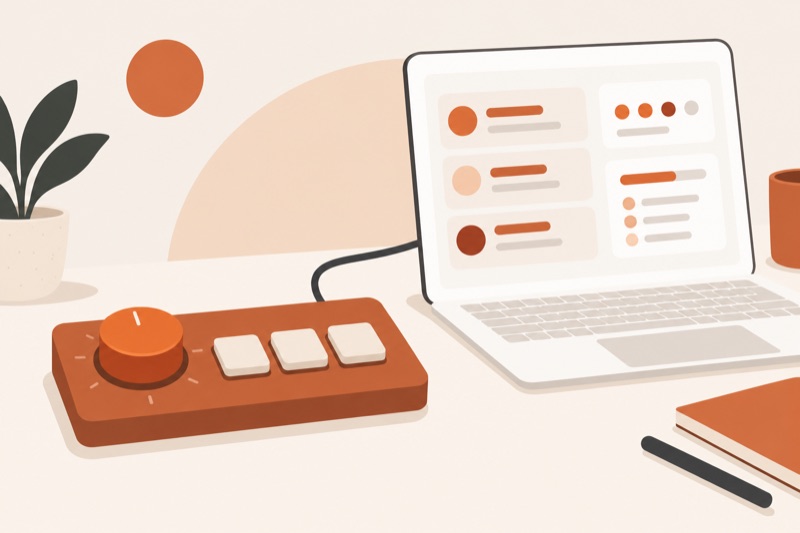
Codex Micro представляет собой аппаратный контроллер для настольного приложения ChatGPT: он помогает переключаться между разговорами, видеть их состояние и запускать назначенные действия. Это отдельное устройство, которое OpenAI выпустила вместе с Work Louder. Для настройки нужны сам контроллер и совместимое приложение; покупать его ради доступа к Codex не требуется. Роль устройства описана в официальном руководстве OpenAI.
Для какой задачи нужен контроллер
Micro полезен, когда вы регулярно переключаетесь между разговорами и хотите вынести часть действий на отдельные физические органы управления. Он не выполняет задачу вместо компьютера и не превращает локальный проект в сервер. Начните с уже настроенного настольного приложения Codex, затем добавляйте управление.
- Несколько самостоятельных задач: быстро открыть нужный разговор и прочитать его состояние.
- Повторяющееся действие: назначить понятную команду вместо поиска пункта меню.
- Голосовой ввод: проверить управление им отдельно, если этот способ нужен.
- Одна редкая задача: сначала оценить, хватает ли обычной клавиатуры и меню приложения.
Правило настройки: сначала назначьте переход к разговору и проверьте его. Клавишу подтверждения действий добавляйте только после того, как уверенно отличаете нужную задачу от остальных.
Название Micro не означает компактную модель. Быструю модель Spark разбираем в отдельной статье о Codex Spark. Контроллер влияет на ваш способ управления; скорость и качество выполнения конкретной задачи надо оценивать независимо.
Готовый инструмент это половина дела, вторая половина это первый проект. Как его собирают за один вечер, показывают на бесплатном эфире.
Посмотреть, с чего начатьЧто подготовить перед подключением
Рабочий результат этого руководства: контроллер подключён, одна клавиша открывает правильный тестовый разговор, а назначенное действие совпадает с тем, что вы ожидали. Не проводите первую настройку на задаче с публикацией, удалением или доступом к рабочей базе.
- Обновлённое настольное приложение, в котором уже работает обычный разговор.
- Совместимый Micro и подходящий кабель для проверки проводного подключения.
- Доступ к настройкам подключения и разрешений вашей системы.
- Тестовая задача без внешних действий и изменения важных файлов.
- Возможность открыть настройки устройства и вернуть понятное назначение клавиши.
Не покупайте устройство только по этой инструкции. Наличие в продаже, доставка, гарантия и совместимость с вашей системой требуют отдельной проверки у продавца. Здесь разбирается настройка уже имеющегося совместимого контроллера, без обещаний цены или поставки.
По теме: Codex и GLM: подключение Z.AI и проверка провайдера
Подключите устройство и откройте настройки
OpenAI описывает подключение по USB-C или Bluetooth, затем настройку через Settings > Codex Micro. На macOS при запросе разрешается Input Monitoring. Для встроенной интеграции приложение Work Louder Input не обязательно; оно предназначено для дополнительных настроек. Источник: настройка Codex Micro.
- Откройте настольное приложение и убедитесь, что обычная задача доступна без контроллера.
- Включите Micro задней кнопкой и выберите один способ связи для первого теста.
- Подключите кабель либо выполните сопряжение Bluetooth по инструкции производителя.
- Завершите предложенную приложением настройку. На управляемом компьютере согласуйте системные разрешения с администратором.
- Откройте
Settings > Codex Microи проверьте, что устройство распознано. - Посмотрите текущие назначения, особенно клавиши, связанные с отправкой сообщения или подтверждением.
- Для первого теста используйте переход к разговору; не проверяйте сразу все действия.
При Bluetooth сначала убедитесь, что выбрали нужный канал и завершили сопряжение. При подключении кабеля поведение описано в источниках по-разному: OpenAI требует выбрать проводной режим, а Work Louder указывает автоматическое переключение. Проверьте текущий режим и индикатор на своём устройстве. Порядок выбора проводного режима и индикаторы приведены в руководстве Work Louder. Не делайте вывод о рабочем USB-подключении по одному признаку зарядки.
Когда всё установлено и работает, полезнее не читать про настройки, а собрать своё. На бесплатном эфире по вайбкодингу это делают вживую: сайт, бот или мини-сервис, плюс гайд участникам.
Занять место на эфиреПроведите первый тест без случайных подтверждений
Проверка должна подтверждать связь между физической клавишей и определённым разговором. Совпадение цвета подсветки с ожиданием ещё не доказывает, что выбран нужный проект. Сначала сверяйте название и контекст в приложении.
- Создайте тестовый разговор с понятным именем в отдельном безопасном проекте.
- Попросите объяснить небольшой текст без изменений, команд и отправки данных.
- В настройках назначьте доступную Agent Key на этот разговор либо проверьте, какая задача закреплена за клавишей.
- Нажмите клавишу и сверяйте результат в приложении. Если окно осталось в фоне, проверьте настройку фокусировки, а не нажимайте произвольные команды.
- Дождитесь завершения и откройте ответ. Сверьте состояние клавиши с состоянием разговора.
- Переключитесь на другой тестовый разговор и убедитесь, что назначения понятны.
- Завершите тест, оставив только нужные действия.
Agent Keys могут следить за разговорами, а Command Keys выполнять настроенные действия. Встроенный набор включает и подтверждение, поэтому перед использованием проверяйте назначения. Их роль и световые статусы описывает производитель контроллера. Мы не проводили аппаратный тест вашего экземпляра: это сценарий вашей приёмки, а не отчёт об измеренной надёжности.
Объясните назначение README.md в этом тестовом проекте.
Не выполняйте команды, не изменяйте файлы и не отправляйте сообщения.
Если сведений не хватает, перечислите их.
В ответе укажите, какой файл вы прочитали и что осталось неизвестным.
По теме: Codex harness: что это и когда он нужен
Проверяйте управление по четырём слоям
При неполадке разберите последовательно устройство, связь, приложение и назначение. Такой порядок помогает найти причину, не меняя одновременно кабель, системные разрешения и все клавиши.
- Устройство: оно включено и реагирует. Если нет реакции, проверьте питание по руководству производителя.
- Связь: компьютер видит выбранное подключение. При зарядке без управления проверьте проводной режим; при Bluetooth проверьте канал и сопряжение.
- Приложение: устройство распознано в настройках. Если система видит его, а приложение нет, проверьте версию и запрошенные разрешения.
- Назначение: клавиша относится к ожидаемому разговору или действию. Если выполняется другое действие, исправляйте привязку.
Work Louder предупреждает, что программы с разрешением наблюдения за вводом, например Karabiner и Logitech Options+, могут мешать связи. Это повод проверить конфликт, а не основание удалять программы или отключать системную защиту. Сохраните состояние настроек, временно приостановите только понятную вам утилиту и повторите безопасный тест. Источник: замечание производителя.
Если связь работает, а агент ошибается в коде, проверяйте постановку задачи и результат отдельно. Контроллер не исправит неверный проект, отсутствующий тест или неполное задание. Полезен обычный цикл из практического руководства Codex: границы, действие, проверка и просмотр изменений.
Как принять настройку и безопасно закончить тест
Запишите выбранный способ подключения и полезные назначения. Не копируйте весь набор клавиш из чужой схемы: чужое действие может означать подтверждение в момент, когда вы хотели только открыть разговор. Отдельно проверьте управление после обычного перезапуска приложения.
- Вы можете назвать действие каждой используемой клавиши.
- При переходе открывается ожидаемый разговор и проект.
- Статус проверяется чтением задачи в приложении.
- Нет случайной отправки текста или подтверждения операции.
- Устройство можно отключить, после чего обычное управление остаётся понятным.
- После перезапуска назначения проверены на той же безвредной задаче.
Если настройка не подошла, верните понятные назначения через настройки или отключите контроллер. Это не откатывает уже выполненные команды. Если тест всё же затронул проект, проверьте изменения средствами самого проекта. Не удаляйте папку настроек приложения ради возврата клавиш.
Частые вопросы
Codex Micro, это модель ИИ?
Нет. Это устройство для управления разговорами и назначенными действиями в совместимом приложении.
Без Micro нельзя пользоваться Codex?
Можно. Основной рабочий путь начинается с приложения; контроллер является дополнительным способом управления.
Почему подключённый кабель только заряжает устройство?
Проверьте режим связи. Кабель сам по себе не подтверждает переключение с Bluetooth на проводное управление.
Можно ли сразу использовать клавишу Approve?
Сначала проверьте привязку к разговору. Подтверждайте только прочитанное действие с понятными последствиями, даже если разрешение вызывается физической клавишей.
Контроль задач удобнее, когда каждая имеет понятный результат. На бесплатном вебинаре вы увидите, как разделить работу над сайтом или ботом и проверить то, что сделал ИИ-агент.
Записаться на вебинар