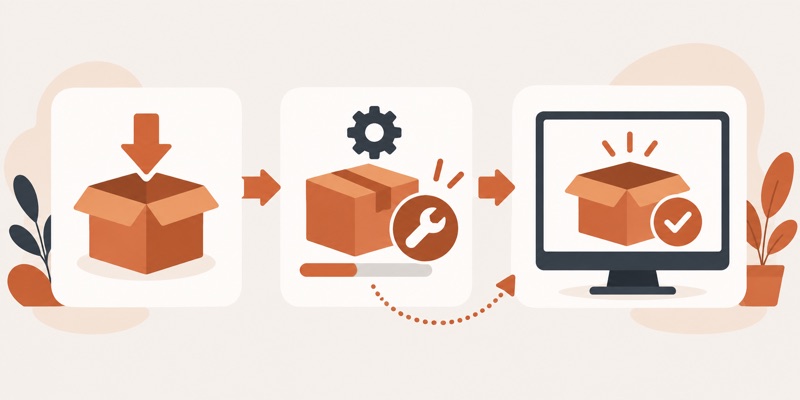
Если Codex не устанавливается, сначала выясните, на каком этапе возник сбой: скачивание приложения, установка, первый запуск, вход или запуск команды в терминале. Исправления для этих этапов различаются. Ниже проверяемая последовательность для Windows, macOS и CLI; она рассчитана на официальные способы установки и не требует удаления проекта.
Как определить место сбоя
Для начала выберите способ, который вы действительно ставили. Настольное приложение и Codex CLI являются разными программными поверхностями. Команда codex в терминале может не находиться, хотя приложение установлено и открывается. И наоборот, работающая CLI не подтверждает, что установлено приложение.
- Файл или магазин не открывается: сбой получения установщика. Проверьте официальный адрес и доступ к магазину.
- Установщик запускается, но не завершает работу: сохраните точный текст ошибки и проверьте требования своей операционной системы.
- Приложение открылось, но не пускает в аккаунт: установка уже состоялась, переходите к диагностике входа.
- Команда
codexне найдена: проверьте отдельно установку CLI и окружение терминала. - Codex открылся, но не может изменить проект: это уже вопрос разрешений или проекта, а не установки.
Правило диагностики: одно сообщение об ошибке и один проверяемый этап. Не переустанавливайте всё сразу, если уже известно, что приложение открывается.
Готовый инструмент это половина дела, вторая половина это первый проект. Как его собирают за один вечер, показывают на бесплатном эфире.
Посмотреть, с чего начатьПроверьте официальный способ установки
На Windows сначала используйте официальное настольное приложение; на macOS следуйте странице приложения. Установка CLI и расширения редактора нужны тем, кто сознательно выбрал терминал или IDE. Общий обзор способов есть в руководстве по установке Codex, здесь цель именно локализовать неисправность.
- Запишите систему и способ установки: Windows-приложение, Mac-приложение, CLI или расширение. Не смешивайте их ошибки.
- Повторно откройте официальную страницу выбранного способа и сравните источник скачанного файла или пакета.
- Сохраните текст ошибки, на каком шаге она появилась и меняется ли результат после обычного перезапуска приложения или терминала.
- Проверьте один минимальный признак успеха: открывается окно приложения либо в терминале работает
codex --version. - Только после этого переходите к входу и тестовому проекту.
По теме: Codex WSL: как запустить в Linux на Windows и проверить работу
Windows: магазин, политики и первый запуск
Документация Windows-приложения описывает установку и работу Codex в родной среде Windows. Если доступ к Microsoft Store или winget ограничен правилами организации, не ищите неподписанный установщик на стороннем сайте. Зафиксируйте ошибку магазина и обратитесь к администратору устройства либо используйте разрешённую организацией среду.
Если окно приложения открылось, но команда внутри него завершается ошибкой, это уже следующий этап. Официальный раздел Windows отдельно разбирает ограничения PowerShell и права на запуск сценариев. Сообщение npm.ps1 cannot be loaded because running scripts is disabled относится к политике PowerShell, а не доказывает поломку Codex. Перед изменением политики проверьте правила своего компьютера и документацию Microsoft.
Не переносите CLI в WSL лишь ради обхода одного сбоя Windows. OpenAI предлагает WSL2 тогда, когда нужны инструменты Linux или проект уже находится там. Подробная проверка среды приведена в руководстве Codex WSL.
Настроенный инструмент сам ничего не создаёт: результат появляется на первом доведённом до конца проекте. На бесплатном вебинаре по вайбкодингу проходят весь путь, от запроса к ИИ до опубликованного сайта или бота.
Пройти весь путьCLI: установка есть, но команда не находится
Официальная страница Codex CLI даёт разные варианты установки по системе. Проверяйте команду в том же терминале, где выполнялась установка. Если пакет ставили в Linux-терминале WSL, команда в PowerShell автоматически не появится. Аналогично установка в Windows не доказывает её наличие внутри WSL.
codex --version
command -v codex
В macOS или Linux сначала выполните codex --version, затем command -v codex. Если первая команда не находится, проверьте, завершилась ли установка без ошибки, откройте новый терминал и повторите проверку. На Windows используйте соответствующий терминал и его средства поиска команд. Не добавляйте случайные каталоги в системный путь только потому, что так советует незнакомый форум.
Документация OpenAI по устранению неполадок предупреждает, что встроенная версия в приложении и отдельная CLI могут различаться. Сравнение версий полезно для диагностики, но не повод вручную копировать исполняемые файлы между ними.
По теме: Codex и Blender: автоматизация сцены через Python
Приложение установлено, но не работает вход
Если приложение показывает окно входа, установка завершилась. Убедитесь, что открыли официальный экран авторизации и используете нужный аккаунт. Затем попробуйте повторить вход после закрытия и открытия приложения. Сообщения о недоступности аккаунта, ограничениях региона или сети нужно разбирать отдельно от установки; не переустанавливайте программу ради смены учётных данных.
Если после входа завис именно чат, официальная страница Troubleshooting предлагает проверить ожидаемое подтверждение, открыть терминал и выполнить простую команду, а при необходимости начать новый короткий чат. Логи и диагностические файлы перед передачей в поддержку надо просмотреть, чтобы не раскрыть секреты проекта.
Как принять исправление
Исправление считается подтверждённым, когда пройден весь ваш рабочий путь, а не только повторный запуск установщика. Используйте один небольшой тестовый проект без секретных данных.
- Откройте приложение или получите вывод
codex --versionдля CLI. - Войдите в нужный аккаунт и откройте тестовую папку.
- Попросите Codex перечислить структуру проекта без правок. Сравните названия файлов с реальной папкой.
- Если разрешаете изменение, попросите небольшую обратимую правку и просмотрите разницу файлов.
- При новом сбое сохраните его текст и отметьте этап, на котором он возник.
Если после этой проверки Codex работает, дальнейшие проблемы проекта разбирайте отдельно. Статья о частых ошибках Codex охватывает вход, лимиты, сетевые обрывы и ограничения среды при обычной работе.
Частые вопросы
Codex не запускается после установки: что проверить?
Сначала проверьте, открывается ли само приложение или работает codex --version для CLI. Если окно есть, переходите к входу и официальной диагностике.
Почему команда codex не найдена?
Скорее всего, CLI не установлена в этом терминале или путь к ней недоступен. OpenAI описывает варианты установки; проверяйте именно своё окружение.
Нужно ли ставить WSL для Codex на Windows?
Нет. Приложение Windows работает в родной среде; WSL2 полезна для Linux-проектов.
Можно ли просто переустановить Codex?
Можно повторить официальную установку после сохранения текста ошибки. Если приложение уже открывается, переустановка вряд ли объяснит сбой входа или проекта.
Когда инструмент запускается, интереснее проверить его на небольшой задаче. На бесплатном вебинаре показывают путь от идеи до работающего проекта с ИИ.
Записаться на вебинар