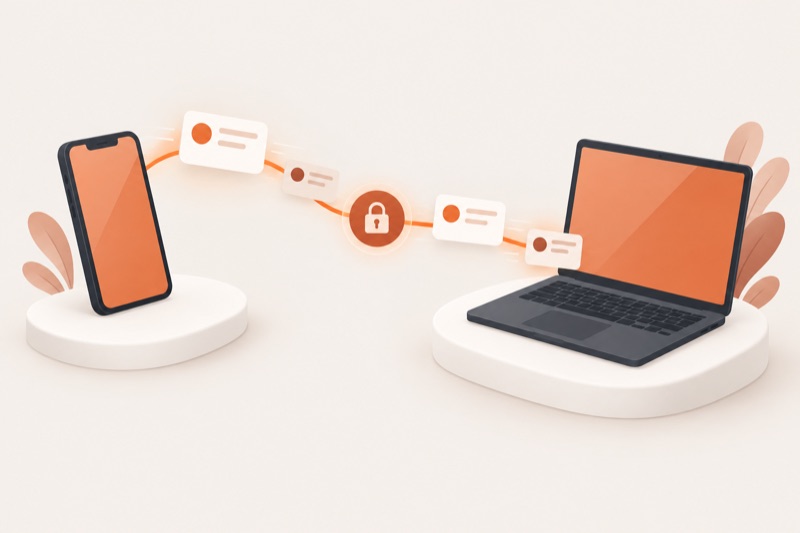
Codex Remote позволяет запустить задачу с телефона, следить за её выполнением на подключённом компьютере, отвечать на вопросы, подтверждать действия и проверять результат. Понадобятся приложения ChatGPT на компьютере и телефоне, один аккаунт и включённый компьютер. Это не облачный сервер: работу выполняет именно ваш Mac или ПК, что прямо указано в официальном описании Remote.
Что именно делает Codex Remote
Remote переносит управление задачей на телефон, но не переносит сам проект. Файлы, локальные инструменты, разрешения и учётные данные остаются на подключённом компьютере. Через мобильное приложение можно начать новую задачу, продолжить существующую, дать уточнение, подтвердить действие и посмотреть изменённые файлы, diff и результаты тестов. Полный список возможностей есть в руководстве по удалённым подключениям.
Есть три похожих режима, и их полезно разделить заранее. Remote управляет вашим компьютером с телефона. Подключение по SSH открывает в настольном приложении проект на другом компьютере или сервере. Codex cloud запускает работу в отдельной облачной среде, которая настраивается под репозиторий. Если вам нужен обычный старт на одном компьютере, сначала изучите обзор приложения Codex.
Если нужен доступ к уже настроенному компьютеру с телефона, выбирайте Remote. Если нужна отдельная среда, которая работает независимо от вашего компьютера, рассматривайте Codex cloud.
Ставить задачи Codex с телефона удобно, но интереснее, что он делает потом. Завтра в 12:00 МСК на бесплатном мастер-классе агент по голосовой команде сам проходит задачу от поиска до таблицы.
Посмотреть бесплатноЧто подготовить перед подключением
По актуальной документации OpenAI, компьютер должен работать под macOS или Windows, оставаться включённым и быть в сети. На телефоне нужен ChatGPT для iOS или Android. Оба устройства должны быть авторизованы в одном аккаунте и рабочем пространстве. Доступность функции зависит от этапа развёртывания и настроек рабочей области, поэтому отсутствие раздела Remote не доказывает ошибку настройки.
- Обновите приложения ChatGPT на компьютере и телефоне.
- Проверьте, что на обоих устройствах выбран один аккаунт и одно рабочее пространство.
- Откройте нужный проект на компьютере и убедитесь, что он запускается локально.
- Закройте файлы с секретами, которые задаче не нужны, и оставьте минимальные разрешения.
- Подключите компьютер к питанию и отключите автоматический сон на время задачи штатной настройкой Remote.
Если вы ещё не открывали проект в Codex, сначала пройдите базовый сценарий из материала о работе Codex на ПК. Remote не исправляет сломанную сборку и не добавляет отсутствующие зависимости. Он даёт другой экран управления уже готовой средой.
По теме: Codex на Android в 2026: есть ли приложение и как работать с телефона
Как подключить телефон к компьютеру
Подключение начинается на компьютере. Не используйте случайные QR-коды из писем или сообщений: код должен появиться внутри официального приложения после включения удалённого доступа.
- Откройте ChatGPT на Mac или Windows и перейдите в
Settings > Connections > Control this Mac or PC. - Нажмите
Set upилиAdd, разрешите удалённый доступ и завершите проверку, которую покажет приложение. - Отсканируйте появившийся QR-код своим телефоном. ChatGPT откроет процесс подключения.
- Подтвердите тот же аккаунт и рабочее пространство. Если настроена дополнительная проверка входа, завершите её.
- Откройте Remote в мобильном ChatGPT. Выберите подключённый компьютер и нужный проект.
- Создайте небольшую проверочную задачу без записи файлов, например попросите найти команду запуска тестов и объяснить её.
Успешное подключение подтверждается не только появлением компьютера в списке. Откройте проверочную задачу с телефона, получите ответ из выбранного проекта и убедитесь, что путь и содержимое относятся к нужной папке. После этого можно переходить к изменениям.
Remote даёт пульт, а вся мощность сидит в самом агенте. На мастер-классе Codex получает задачу голосом, сам открывает браузер, сравнивает 15 товаров с OZON и сводит их в Google-таблицу с рейтингом. Досмотревшим 30 идей с промптами.
Записаться бесплатноКак поставить задачу и безопасно принять результат
Для первой рабочей задачи задайте один результат, конкретную область файлов и критерий проверки. Формулировка «улучши проект» оставляет слишком много решений агенту. Формулировка «исправь текст ошибки в форме входа, не меняй API, запусти связанные тесты и покажи diff» задаёт проверяемые границы.
- Назовите результат и укажите, какие части проекта разрешено менять.
- Запретите действия, которые не нужны: публикацию, отправку сообщений, удаление данных или работу с секретами.
- Попросите Codex сначала прочитать правила проекта и показать краткий план.
- Следите за запросами подтверждения. Разрешайте только понятные команды с ожидаемой областью действия.
- После завершения откройте список изменённых файлов, diff и результаты тестов.
- Если результат неверный, дайте точное уточнение или верните изменения через безопасный механизм проекта.
Телефон удобен для контроля, но мелкий экран повышает риск пропустить нежелательную строку в большом diff. Крупные изменения лучше финально просматривать на компьютере. Для длинных задач заранее фиксируйте факты и ограничения в файлах проекта, а подход к сохранению важного контекста описан в руководстве по окну контекста Codex.
По теме: Claude Code Remote Control: работа с телефона в 2026
Проверочный чек-лист после первой задачи
Считайте настройку завершённой, только если прошли все проверки. Это отделяет рабочее удалённое управление от ситуации, когда телефон видит компьютер, но проект выбран неверно или задача остановилась на разрешении.
- В Remote отображается правильный компьютер и правильный проект.
- Задача читает файлы только из ожидаемой рабочей папки.
- Уведомление о требуемом действии приходит на телефон.
- Запрос подтверждения показывает понятную команду до её выполнения.
- После задачи доступны ответ, изменённые файлы, diff и результат проверки.
- Отключение компьютера или сети честно останавливает локальную работу, а после восстановления состояние понятно.
- Ни одно действие не требует передачи паролей или ключей в сообщение.
Что делать, если Remote не работает
Если раздел Remote отсутствует, сначала обновите оба приложения и проверьте доступность функции для вашей учётной записи и рабочей области. Если компьютер не появляется, сравните аккаунт и рабочее пространство на двух устройствах, затем повторите сопряжение. Для рабочих аккаунтов доступ может ограничивать администратор.
Если компьютер виден, но задача не продолжается, проверьте питание, сон и сеть на компьютере. Затем откройте саму задачу: возможно, Codex ожидает ответа или подтверждения. Если выбран неверный проект, не расширяйте разрешения. Остановите задачу и создайте новую в правильной папке.
Если требуется круглосуточная работа без домашнего компьютера, Remote эту задачу не решает. Официальная документация описывает Codex cloud как отдельные изолированные среды, где задачи могут идти в фоне. Этот вариант требует подключения репозитория и настройки окружения, поэтому его нельзя считать автоматической заменой локального проекта.
По теме: Codex на ПК в 2026: как запустить на компьютере и что он умеет
Ограничения и безопасное отключение
Удалённое управление наследует возможности подключённого компьютера: проекты, файлы, локальные инструменты, разрешения, плагины, браузер и другие настройки. Из этого следует практическое ограничение: не подключайте чужой телефон и не оставляйте ненужные устройства в списке. Управлять соединениями можно в Settings > Connections на компьютере.
Для завершения временного доступа удалите сопряжённое устройство, отключите разрешение Remote и проверьте список подключений. Если задача работала с важным репозиторием, отдельно посмотрите историю команд и diff. Отключение телефона не отменяет уже выполненные изменения, поэтому откат делается средствами самого проекта.
Частые вопросы
Codex Remote работает, если компьютер выключен?
Нет. В режиме Remote задачу выполняет подключённый компьютер, поэтому он должен оставаться включённым и в сети. Для независимой фоновой среды предназначен Codex cloud.
Можно подключиться с Android?
Официальное руководство указывает управление с ChatGPT на iOS или Android. Появление функции всё равно зависит от развёртывания и настроек рабочей области.
Можно ли подтвердить команду с телефона?
Да. Remote показывает запросы действий и позволяет разрешить или отклонить их. Перед подтверждением проверьте саму команду и ожидаемые последствия.
Чем Remote отличается от подключения по SSH?
Remote даёт телефону управление задачами на сопряжённом компьютере. SSH подключает настольное приложение к проектам на удалённом хосте. Эти способы можно выбирать по месту, где физически находятся файлы и инструменты.
Телефон подключён, задачи уходят на компьютер. Завтра в 12:00 МСК на бесплатном мастер-классе Яков Юдин показывает, что Codex и Claude Code умеют делать целиком сами, и объясняет, как начать с ними из России с нуля.
Хочу на мастер-класс