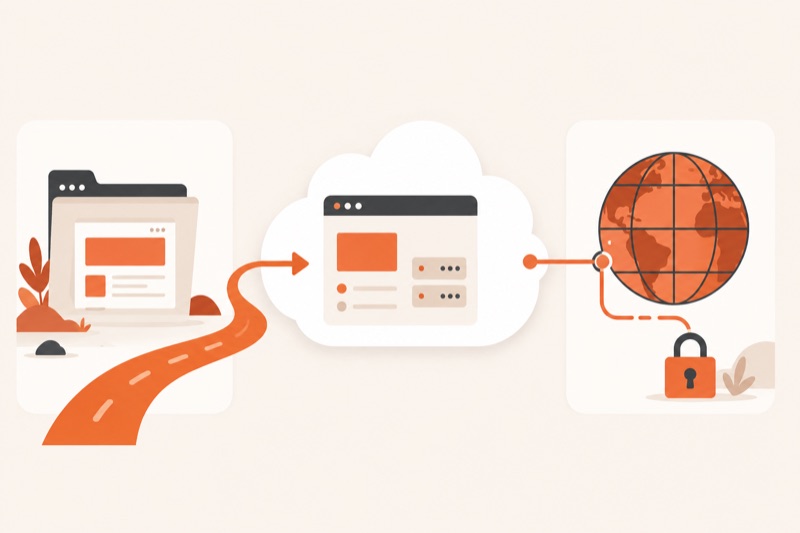
Создать сайт без своего сервера можно на площадке для статических файлов. Вы загружаете готовую сборку или подключаете репозиторий, а площадка выдаёт публичный адрес и HTTPS. Способ подходит для визитки, портфолио, документации и лендинга без собственной базы и закрытой серверной логики.
Что на самом деле означает сайт без своего сервера
Серверы всё равно существуют, но ими управляет площадка. Вам не нужно администрировать систему, веб-сервер и сертификат. Это отличается от локального просмотра: localhost и файл file:///.../index.html не дают посетителям постоянного адреса. Граница между локальной и публичной версией разобрана в проверке публичного сайта.
Сначала определите тип проекта. Статический сайт состоит из файлов, которые получает браузер. Если нужен постоянно работающий процесс, приватный ключ, база, серверная авторизация или фоновые задания, одной статической публикации недостаточно.
Что должно получиться до выбора площадки
Предполагается, что у вас есть папка готового сайта или проект с командой сборки. В итоге технический адрес и ваш домен открывают одну проверенную версию по HTTPS, а компьютер автора можно выключить. Обязательный путь состоит из классификации проекта, подготовки выходной папки, первой публикации, подключения домена и независимой проверки.
Правило двух ворот: сначала примите сайт на техническом адресе площадки, только потом подключайте домен. Иначе ошибка сборки и ошибка DNS будут выглядеть одинаково.
Сайт или сервис с ИИ проще понять, когда видна сборка целиком. Завтра в 12:00 МСК на бесплатном мастер-классе её показывают в Claude Code, без опыта в программировании.
Посмотреть сборкуКак выбрать способ публикации
GitHub Pages подходит, если исходники уже хранятся в репозитории и обновления удобно выпускать через ветку или workflow. Официальная документация описывает Pages как превращение репозитория в работающий сайт без отдельного хостинга и поддерживает собственный домен: документация GitHub Pages.
Cloudflare Pages остаётся вариантом для уже настроенных проектов. Для нового проекта Cloudflare рекомендует начать с Workers, который теперь служит основной платформой и поддерживает большинство сценариев Pages. Если вы продолжаете использовать Pages, готовую сборку можно передать через Direct Upload.
Для аудитории из России проверьте Cloudflare Pages через несколько сетей до переноса домена. Cloudflare сообщает о систематическом замедлении своего трафика российскими интернет-провайдерами: официальное предупреждение Cloudflare.
- GitHub Pages: выбирайте, если репозиторий служит каноном и важна история изменений.
- Direct Upload: выбирайте для готовой папки и редких ручных обновлений. Для регулярных выпусков сразу используйте Git integration.
- VPS или прикладная платформа: нужны, если проект не статический. Граница описана в инструкции по своему серверу.
- Обычный хостинг с файловым менеджером: подходит, если вы загружаете готовые HTML-файлы вручную. Порядок действий на конкретном примере описан в статье про публикацию сайта на Beget.
По теме: Как сделать сайт публичным: публикация и проверка 2026
Подготовьте пакет публикации
- Соберите проект и откройте именно результат сборки локально.
- Найдите
index.html, стили, сценарии и изображения. Проверьте, что ссылки не ведут на локальный диск. - Поищите в выходных файлах пароли, токены, приватные ключи и служебные данные. Всё отправленное браузеру считайте публичным.
- Запишите команду сборки, имя выходной папки и адрес репозитория. Это ваш минимальный паспорт выпуска.
- Сохраните предыдущую рабочую папку отдельно, чтобы можно было быстро вернуться к ней.
Опубликуйте сначала на техническом адресе
- Откройте технический адрес в приватном окне без входа в учётную запись площадки.
- Перейдите на каждую важную страницу и обновите её напрямую.
- Проверьте изображения, шрифты, кнопки, якоря и внешние ссылки.
- Откройте сайт с телефона через мобильную сеть, пока рабочий компьютер выключен или отключён от локального сервера.
- Зафиксируйте адрес успешного выпуска и не меняйте сборку до подключения домена.
На бесплатном мастер-классе завтра в 12:00 МСК в Claude Code собирают работающий сервис: подготовленная папка, первый промпт, проверка результата. Ведёт Яков Юдин, 11 лет в IT. Досмотревшим подарок: 10 промптов для сайтов.
Записаться на мастер-классПодключите домен без путаницы в DNS
Домен добавляют в проект на площадке, затем меняют DNS у регистратора или DNS-провайдера. GitHub Pages поддерживает корневой домен и поддомены, а перед подключением рекомендует подтвердить владение доменом для защиты от перехвата: собственные домены GitHub Pages.
У Cloudflare Pages порядок зависит от имени. Для корневого домена зона должна использовать серверы имён Cloudflare, а внешний поддомен можно направить CNAME-записью на адрес проекта. Важно сначала связать домен с проектом в панели Pages: одна ручная CNAME-запись без этого шага может привести к ошибке 522, что прямо указано в руководстве Cloudflare по собственным доменам.
- Выберите основной адрес, корневой домен или
www, и направление перенаправления. - Добавьте домен в проект и пройдите проверку владения.
- Скопируйте предложенные DNS-записи. Старые значения удаляйте только после сохранения.
- Дождитесь подтверждения домена. Если технический адрес работает, повторная загрузка файлов не исправит DNS.
- После выдачи сертификата включите принудительный HTTPS и проверьте обе версии домена.
GitHub сообщает, что корректно настроенные сайты Pages с собственным доменом поддерживают HTTPS и его принудительное включение. Если внутри страницы остались изображения, стили или сценарии по незащищённому протоколу, браузер может считать страницу смешанной и блокировать часть содержимого: HTTPS для GitHub Pages.
По теме: Как загрузить готовый сайт в интернет в 2026: хостинг и домен
Проверьте результат по независимым признакам
- Содержимое: на странице есть уникальная фраза из текущего выпуска, а не старая копия.
- Доступ: сайт открывается в приватном окне и с другой сети без учётной записи автора.
- Домен: корневой адрес и
wwwведут по выбранному правилу, нет циклического перенаправления. - HTTPS: браузер не показывает предупреждение, все изображения и стили загружаются безопасно.
- Маршруты: главная, вложенная страница и неизвестный путь дают ожидаемый результат.
- Откат: предыдущая сборка сохранена, понятен способ вернуть её без изменения DNS.
dig +short www.example.ru
curl -I https://www.example.ru/
curl -I https://www.example.ru/proverka
Частые ошибки и их причины
Технический адрес работает, свой домен нет. Не пересобирайте сайт. Проверьте, добавлен ли домен в проект, совпадает ли DNS-запись и не осталось ли старого значения.
Домен открывается, сертификат ещё не готов. Проверьте подтверждение домена и конфликтующие DNS или CAA-записи. Не отключайте HTTPS ради обхода проверки.
HTML виден, стили и изображения пропали. Сверьте регистр букв, относительные пути и базовый путь сборки. Logo.png и logo.png на площадке могут быть разными файлами.
Переход внутри сайта работает, обновление страницы нет. Это граница маршрутизации одностраничного приложения. Используйте статическую генерацию страниц или поддерживаемое площадкой правило маршрутов, а не случайное перенаправление всех ошибок на главную.
После выпуска видна старая версия. Сравните уникальную фразу, время развёртывания и выходную папку. Затем проверьте страницу в приватном окне, не меняя DNS.
По теме: Как сделать временный сайт: публикация и отключение
Когда управляемая статическая площадка не подходит
Не помещайте секретный API-ключ в JavaScript ради работы без сервера. Посетитель получает клиентский код и может его изучить. GitHub отдельно предупреждает, что Pages не следует использовать для чувствительных операций с паролями или платёжными данными, об этом сказано в руководстве по HTTPS для Pages.
- Нужна база и запись данных: выберите платформу с подходящей серверной службой или отдельный backend.
- Нужна закрытая страница: используйте настоящую авторизацию, необычная ссылка и
noindexдоступ не ограничивают. - Нужны секретные вычисления: выполняйте их вне браузера и передавайте только необходимый результат.
- Нужен полный контроль конфигурации: оцените VPS вместе с обновлениями, мониторингом и резервным восстановлением.
Частые вопросы
Можно ли запустить сайт без домена?
Да. Сначала используйте технический адрес площадки. Собственный домен подключайте после полной проверки этой версии.
Нужно ли держать компьютер включённым?
Нет. После успешной публикации файлы отдаёт инфраструктура площадки. Проверка с выключенным локальным сервером как раз подтверждает этот результат.
Кто продлевает HTTPS-сертификат?
На описанных управляемых площадках выпуск и обслуживание сертификата встроены в подключение домена. Вы всё равно должны следить, что домен остаётся подтверждённым и HTTPS реально работает.
Можно ли позже перенести сайт на другую площадку?
Да, если у вас сохранены исходники, команда сборки и готовая выходная папка. Сначала поднимите копию на новом техническом адресе, затем переключайте DNS, а старую версию отключайте, когда новая проверена.
На воркшопе «Сайты с ИИ» вы соберёте страницу под задачу и разберёте путь от файлов до работающего адреса без лишней серверной сложности.
Записаться на воркшоп