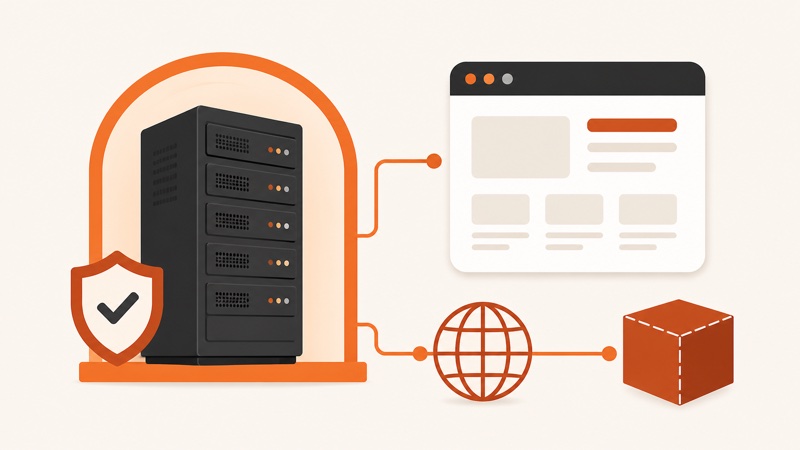
Свой сервер для сайта обычно означает VPS: виртуальная машина с Linux, веб-сервером, доменом и HTTPS. Успех не равен «страница однажды открылась». Нужны закрытый административный доступ, проверенная конфигурация, резервная копия и понятное восстановление.
Результат и границы задачи
- Исходные условия: готовые файлы, домен, VPS, доступ администратора и время на поддержку.
- Ожидаемый результат: домен открывается по HTTPS, неизвестный путь даёт 404, настройка переживает перезапуск.
- Обязательные шаги: выбрать площадку, обновить систему, настроить nginx, DNS и TLS, проверить копию.
- Способ проверки: публичный HTTP, сертификат, журнал ошибок, перезапуск и восстановление тестового файла.
- Не подходит: если вы не готовы обновлять систему и следить за сбоями, выбирайте управляемый хостинг.
Берите VPS ради контроля и серверной логики. Для статической страницы без администрирования выбирайте управляемый хостинг.
Подготовьте минимальную схему
Нужны домен, IP сервера, отдельный администратор, nginx и каталог сайта. Для статической страницы база, панель и контейнеры не нужны. Сначала добейтесь устойчивого ответа одного index.html.
- Создайте VPS и запишите способ восстановления из панели провайдера.
- Войдите по защищённому каналу и установите обновления.
- Создайте каталог сайта и пользователя с минимальными правами.
- Установите nginx из доверенного репозитория.
- Настройте DNS на IP.
- Получите сертификат после распространения DNS.
- Включите резервное копирование и проверку доступности.
Не публикуйте пароль, приватный SSH-ключ, токен DNS и конфигурацию с секретами. Секреты не должны лежать в каталоге, который nginx отдаёт посетителям.
Понимания, как это устроено, уже достаточно, чтобы начать. На бесплатном эфире сайт собирают за один вечер и показывают, как его выложить.
Посмотреть, как собратьНастройте nginx для файлов
Официальный Beginner’s Guide nginx показывает модель: server выбирает сайт, location сопоставляет путь, а root указывает каталог. Он советует смотреть журнал ошибок при сбое: nginx Beginner’s Guide.
server {
  listen 80;
  server_name example.com www.example.com;
  root /srv/example-site;
  index index.html;
  location / { try_files $uri $uri/ =404; }
}
Замените домен и путь. Перед применением проверяйте синтаксис. Не удаляйте работающий блок и не перезапускайте все сервисы: сохраните копию и меняйте один слой.
По теме: Как сделать сайт класса: структура и приватность детей
Свяжите домен и сервер
- A-запись домена указывает на IPv4 сервера.
wwwведёт на тот же сайт или перенаправляется.server_nameсодержит только ваши домены.- До сертификата оба имени отвечают ожидаемым сервером.
- Старый IP удаляется после проверки перехода.
Если по IP страница видна, а по домену нет, сначала проверяйте DNS. Переустановка nginx не исправит неверную запись.
Добавьте HTTPS после HTTP
Ubuntu Server описывает Certbot как рекомендуемый ACME-клиент для Let’s Encrypt: получение TLS-сертификата. Выпускайте сертификат после того, как домен указывает на сервер и HTTP работает.
Проверьте перенаправление на HTTPS, срок сертификата и автоматическое продление. Не копируйте приватный ключ в репозиторий или незашифрованную копию.
Самое долгое в своём сайте это первый запуск: страницы, домен, публикация. На бесплатном вебинаре по вайбкодингу весь путь проходят вживую, от идеи, описанной словами, до работающего адреса. Опыт в программировании не нужен.
Пройти путь до сайтаЧто проверить после публикации
- Откройте главную по HTTPS и найдите уникальный текст.
- Запросите несуществующий путь: ожидается 404.
- Проверьте
wwwи корневой домен, оставьте один канонический адрес. - Проверьте кодировку, изображения и телефон.
- Посмотрите журнал nginx: новых критических ошибок нет.
- Перезапустите только веб-сервис в согласованное окно и повторите HTTP.
- Восстановите тестовый файл из копии в отдельный каталог.
По теме: Как загрузить готовый сайт в интернет в 2026: хостинг и домен
Минимальная защита
- Разрешайте извне только необходимые порты.
- Используйте ключи и отдельного администратора.
- Ставьте защитные обновления.
- Храните копии вне VPS.
- Следите за диском, сертификатом и HTTP.
- Не ставьте неизвестную панель ради одной операции.
Диагностика по слоям
Нет соединения по IP: проверьте VPS и сетевые правила. IP работает, домен нет: проверяйте DNS. HTTP работает, сертификат не выпускается: сверьте домены, порт и журнал ACME. HTTPS работает, но 404: проверьте root, права чтения и имя файла.
Видна стандартная страница nginx: запрос попал в другой server-блок. Сверьте server_name и активные конфигурации. Синтаксис не проходит: не перезагружайте nginx, верните копию и исправьте точную строку.
По теме: Как сделать название сайта в 2026: имя, домен и тег title
Когда сервер действительно готов
Техническая приёмка подтверждает HTTPS и файлы. Эксплуатационная добавляет мониторинг, обновления, внешнюю копию, проверенное восстановление и ответственного за сбои. Без этого сервер остаётся экспериментом.
Для готовой папки без администрирования используйте загрузку на хостинг. Для домена .ru есть план домена и хостинга. Локальную страницу можно разместить на роутере. Если нужен не VPS, а обычный хостинг с панелью, пример публикации сайта в каталог public_html разобран в статье Beget: как сделать сайт и опубликовать его.
Частые вопросы
Нужен ли VPS для визитки?
Не обязательно. Без серверной логики управляемый статический хостинг проще и безопаснее.
Достаточна ли копия на том же VPS?
Нет. При потере диска исчезнут сайт и копия. Храните проверенный экземпляр отдельно.
На воркшопе вы соберёте сайт и пройдёте публикацию с проверкой домена и мобильного экрана.
Опубликовать сайт