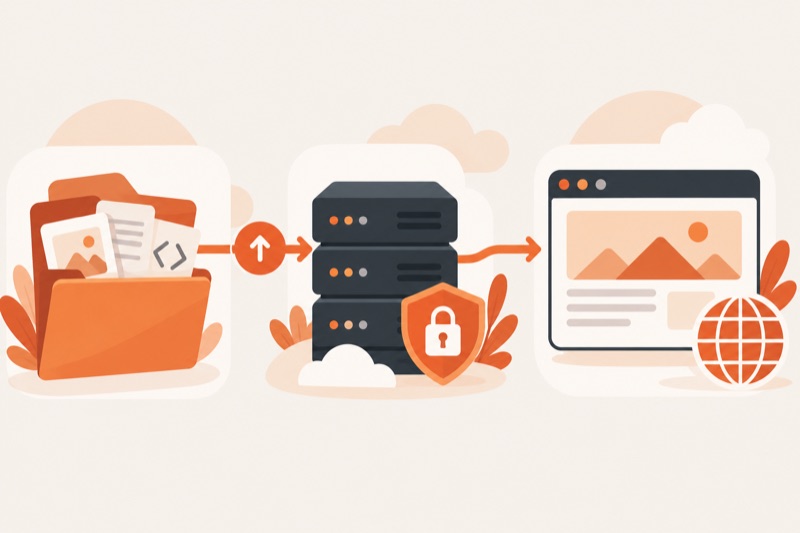
На Beget можно опубликовать простой сайт из HTML-файлов: создать сайт в панели хостинга, привязать к нему домен, загрузить файлы в public_html, включить HTTPS и проверить адрес в браузере. Ниже показан путь для небольшой статической страницы. Вам понадобятся аккаунт Beget, готовый index.html и домен либо технический адрес для первой проверки. Если нужен редактор записей и личный кабинет, выбирайте CMS вместо этого пути.
Что именно создаёт Beget
В разделе «Сайты» Beget создаёт каталог сайта и вложенный public_html, где лежат файлы, доступные через привязанный адрес. Пустой каталог сам по себе не создаёт содержание страницы: HTML, изображения и стили надо подготовить отдельно. Это описано в руководстве Beget по сайтам. Если вы ещё выбираете структуру и содержание, сначала составьте план сайта, затем вернитесь к публикации.
Разделите три сущности: сайт в панели, файлы на диске и домен. Файлы могут быть загружены, но страница по своему домену не появится, пока домен не прикреплён к нужному сайту и не указывает на хостинг. Домен может существовать в аккаунте, но показывать пустую страницу, если в public_html нет стартового файла. Порядок связи домена с сайтом объясняет официальная инструкция Beget.
Правило выбора: статические файлы или CMS
Для одной или нескольких страниц, которые вы меняете редко, начните со статических HTML-файлов. Этот путь даёт прямой контроль над кодом и не требует базы данных, но каждое изменение надо загружать на хостинг. Если нужны регулярные записи, роли редакторов или панель управления содержанием, используйте CMS: в Beget есть раздел автоматической установки CMS. Перед установкой выберите сайт и проверьте, что не перезапишете уже опубликованные файлы.
- Статический сайт: у вас есть готовая папка с
index.html, CSS и изображениями; цель состоит в публикации этих файлов без серверного кода. - CMS: контент будут обновлять через веб-панель, нужны записи и расширения; после установки потребуются обновления, резервные копии и контроль доступа.
- Сайт, собранный ИИ: сначала выясните, можно ли экспортировать итоговые файлы. Если сервис отдаёт только ссылку на размещённую у себя страницу, простая загрузка на Beget невозможна. Подробнее о вариантах есть в разборе создания сайта с ИИ.
Теория понятна, дальше нужен ваш сайт, а не пример из статьи. На бесплатном вебинаре страницу собирают с нуля и сразу публикуют в интернете.
Собрать свой сайтПодготовьте минимальную страницу
Для проверки создайте локальный файл index.html с заголовком, коротким описанием и одной рабочей ссылкой. Сохраните текст в кодировке UTF-8. Минимальный пример ниже нужен только для первого запуска; затем замените его своим содержанием, проверьте изображения, навигацию и контакты. Если сайт уже собран, убедитесь, что главный файл действительно называется index.html, а ссылки на стили и изображения ведут к файлам внутри загружаемой папки.
<!doctype html>
<html lang="ru">
<head><meta charset="utf-8"><title>Мой первый сайт</title></head>
<body>
  <h1>Мой первый сайт</h1>
  <p>Здесь появится описание проекта.</p>
  <a href="/about.html">О проекте</a>
</body>
</html>
В примере ссылка на about.html заработает только после загрузки второго файла с таким именем. Если его пока нет, удалите ссылку или создайте страницу до публикации. Это маленькая проверка на полноту сборки: начальная страница может открываться успешно, а остальные маршруты оставаться битым обещанием. Для структуры главной полезен чек-лист первой страницы.
По теме: Полноэкранный режим сайта: кнопка, выход и проверка
Создайте сайт и прикрепите адрес
В панели Beget откройте раздел «Сайты» и создайте новый сайт с различимым именем. Убедитесь, что появился соответствующий каталог с public_html. Затем в «Домены и поддомены» добавьте свой домен или выберите уже имеющийся и прикрепите его именно к созданному сайту. Порядок операций и варианты «создать новый сайт» либо «прикрепить к существующему» есть в руководстве Beget по доменам.
- Запишите имя созданного сайта и выбранный адрес. Не создавайте второй каталог с тем же назначением наугад: иначе файлы окажутся в одной папке, а домен будет привязан к другой.
- Если домен зарегистрирован у другого регистратора, добавьте его в панель Beget и настройте направление по официальной инструкции для внешнего регистратора. Перед сменой NS перенесите в Beget нужные записи A, MX и TXT из текущего DNS, чтобы не нарушить работу почты и других сервисов. Дождитесь, пока адрес начнёт вести на ваш сайт; время зависит от обновления DNS.
- Для первого просмотра без своего домена можно использовать технический адрес аккаунта, описанный Beget в инструкции переноса сайта. Проверьте, к какому каталогу он прикреплён в вашем аккаунте.
Перед загрузкой сверьте пару «адрес, каталог». Если домен прикреплён не к тому сайту, исправляйте привязку, а не копируйте одни и те же файлы по нескольким папкам.
Самое долгое в своём сайте это первый запуск: страницы, домен, публикация. На бесплатном вебинаре по вайбкодингу весь путь проходят вживую, от идеи, описанной словами, до работающего адреса. Опыт в программировании не нужен.
Пройти путь до сайтаЗагрузите файлы в public_html
В разделе «Сайты» откройте файлы нужного сайта через файловый менеджер Sprut.io, перейдите в public_html и загрузите содержимое подготовленной папки. Beget показывает путь к файловому менеджеру и команду загрузки в своей инструкции, а возможности редактора и загрузки файлов описаны в руководстве Sprut.io.
Проверьте расположение: нужно public_html/index.html, а не public_html/моя-папка/index.html, если вы хотите увидеть страницу в корне домена. Если в каталоге уже есть действующий сайт, сначала сделайте резервную копию и выясните назначение файлов. Не заменяйте вслепую существующий index.html. Для сайта из конструктора загружайте именно экспортированную сборку, а не исходные файлы проекта, если его инструкция требует сборки.
По теме: Как сделать внешние ссылки на сайте: HTML и проверка
Включите HTTPS и проверьте публикацию
После привязки домена закажите или установите SSL-сертификат в разделе «Домены и поддомены». Beget описывает управление сертификатами и дальнейшую переадресацию на HTTPS в официальной инструкции. Не считайте выпуск сертификата доказательством, что сайт готов: отдельно откройте главную, внутренние страницы и изображения по адресу с HTTPS.
- Главная страница открывается по выбранному адресу и показывает ваш заголовок, а не стандартную страницу хостинга.
- Ссылка на внутреннюю страницу и изображения работают в обычном и приватном окне браузера; нет ошибки 404 и пустых блоков.
- Адрес начинается с HTTPS без предупреждения о сертификате. Переход с HTTP ведёт на HTTPS, если такая переадресация настроена.
- На мобильном экране текст читается, а ссылки не перекрывают друг друга. После первой правки обновлённая версия видна после перезагрузки страницы.
Диагностика по симптому
Если видна стандартная страница Beget, проверьте, какой сайт прикреплён к домену и находится ли index.html в его public_html. Если открывается 404, сравните имя файла и адрес: регистр букв и вложенная папка меняют путь. Если главная есть, но оформление отсутствует, проверьте пути к CSS и изображениям в исходном HTML и фактические файлы на сервере. Если сайт открывается по техническому адресу, но не по своему домену, проверьте привязку в панели и DNS у регистратора.
Если HTTPS не работает, сначала убедитесь, что домен ведёт на нужный хостинг, затем посмотрите статус сертификата в панели. При проблемах с доменом стороннего регистратора Beget отдельно указывает настройку DNS в своей инструкции по подключению домена. Сохраняйте старые файлы до исправления: перенос и настройка адреса могут временно показывать разные версии сайта.
По теме: Как сделать сайт для проекта: этапы и результат
Когда инструкция не подходит
Загрузка HTML в public_html не запустит автоматически приложение, которому нужны серверные процессы, база данных или специальные переменные окружения. Для такой сборки проверьте требования проекта и возможности выбранного тарифа Beget до переноса. Если вам нужен интернет-магазин, приём персональных данных или редактор для команды, одного index.html недостаточно: сначала определите платформу, хранение данных, резервное копирование и правила доступа.
Частые вопросы
Можно ли проверить сайт без собственного домена?
Да, используйте технический адрес, если он есть в вашем аккаунте, и проверьте, к какому каталогу он привязан. Перед публичным запуском повторите проверку на собственном домене и HTTPS.
Почему загруженный сайт не виден по домену?
Чаще всего файлы лежат не в том public_html, домен прикреплён к другому сайту или DNS ещё указывает не на Beget. Сверьте адрес, привязку и фактический каталог последовательно.
Нужно ли ставить WordPress для одной страницы?
Нет, для простой редко меняющейся страницы достаточно статического HTML. WordPress или другая CMS нужна, если вы хотите постоянно обновлять содержимое через веб-панель и готовы обслуживать систему.
Хотите собрать сайт с ИИ и довести его до опубликованной страницы? На воркшопе разберёте основные этапы от структуры до проверки готового результата.
На воркшоп