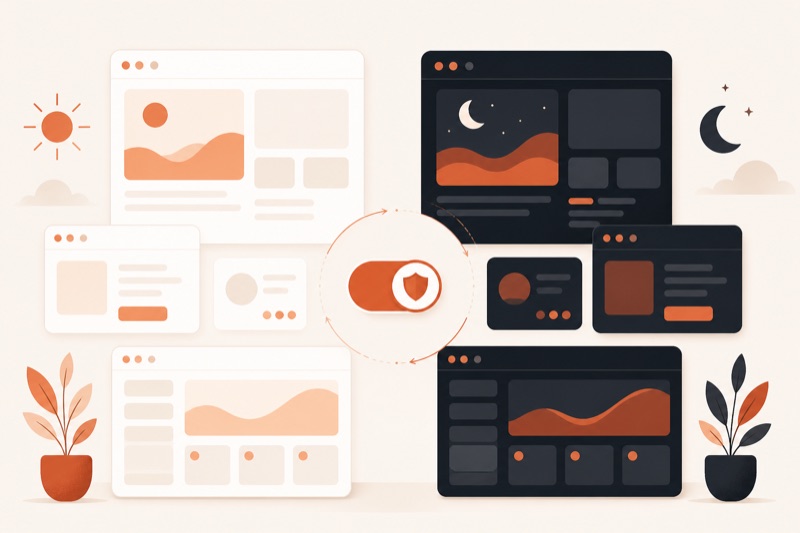
Сделать большинство сайтов темными можно двумя способами: сообщить страницам о предпочтении темной схемы или установить расширение, которое само меняет цвета. Первый способ бережнее к дизайну, но работает только там, где разработчики предусмотрели темную тему. Для остальных страниц подойдет Dark Reader. Абсолютно все поверхности перекрасить нельзя: браузер защищает служебные страницы, магазины расширений и часть встроенных документов.
Какой способ выбрать
Начните со встроенной настройки браузера. Она передает сайту предпочтение пользователя через механизм prefers-color-scheme и не переписывает чужой дизайн. По справке MDN, страница меняет оформление только тогда, когда ее стили действительно обрабатывают значение dark.
- Выберите встроенную настройку, если важны исходные цвета, фотографии, графики и точная верстка сайта.
- Выберите расширение, если нужно затемнить и те страницы, у которых нет собственной темной схемы.
- Используйте режим высокой контрастности вместо обычной темной темы, если главная задача состоит в читаемости текста, ссылок и элементов управления.
- Оставьте отдельные сайты светлыми, если после преобразования пропадают кнопки, поля формы или смысл цветовой индикации.
Сначала просите сайт показать собственную темную схему, а принудительное преобразование включайте только для страниц, которые остались светлыми.
Теория понятна, дальше нужен ваш сайт, а не пример из статьи. На бесплатном вебинаре страницу собирают с нуля и сразу публикуют в интернете.
Собрать свой сайтВстроенная темная тема в Firefox
В актуальном Firefox есть отдельная настройка оформления сайтов. Откройте меню браузера, перейдите в «Настройки», затем в раздел «Основные» и найдите «Язык и внешний вид» или «Оформление сайтов». Выберите вариант «Темное». Путь и варианты Automatic, Light и Dark описаны в официальной справке Mozilla.
- Откройте Firefox и страницу настроек.
- В разделе оформления сайтов выберите темную цветовую схему.
- Перезагрузите уже открытые вкладки.
- Откройте светлый сайт и сайт с собственной темной темой, сравните фон, текст и элементы формы.
- Если страницы не меняются, проверьте, не включена ли защита
privacy.resistFingerprinting: Mozilla предупреждает, что она может мешать сайтам увидеть выбранную схему.
Эта настройка не гарантирует принудительное затемнение. Она дает сайту сигнал, а решение остается за его стилями. Если вы сами делаете страницу, адаптацию удобно начать с базовой структуры HTML и CSS, затем добавить правила для темной схемы и проверить контраст.
По теме: Как найти адрес своего созданного сайта: проверка и восстановление
Как затемнить сайты в Chrome и Edge через Dark Reader
Для принудительного режима установите Dark Reader из официального магазина расширений вашего браузера. В карточке Chrome Web Store издателем указан Dark Reader Ltd, а расширение описано как инструмент, который создает темные темы для страниц на лету. Проверяйте название и издателя до установки, чтобы не поставить копию.
- Откройте официальный магазин расширений Chrome или Edge и найдите Dark Reader.
- Сверьте название, издателя и адрес карточки, затем установите расширение.
- Закрепите значок расширения рядом с адресной строкой.
- Откройте меню Dark Reader и включите общий переключатель.
- На знакомом сайте проверьте текст, ссылки, поля ввода, изображения и всплывающие окна.
- Если конкретная страница отображается неправильно, отключите преобразование только для этого домена, а не для всего браузера.
В официальной справке Dark Reader есть отдельные переключатели для текущего сайта, списки исключений, яркость, контраст, сепия и несколько способов преобразования. Начните с настроек по умолчанию. Меняйте режим только при конкретном сбое, иначе легко получить бледный текст или инвертированные изображения.
Расширению нужен доступ к содержимому страниц, иначе оно не сможет менять их стили. Разработчик заявляет в политике конфиденциальности, что расширение не собирает историю просмотров и персональные данные, но в рабочем браузере все равно следуйте правилам вашей организации. Если установка расширений запрещена, используйте встроенную схему или отдельный профиль браузера, согласованный с администратором.
Самое долгое в своём сайте это первый запуск: страницы, домен, публикация. На бесплатном вебинаре по вайбкодингу весь путь проходят вживую, от идеи, описанной словами, до работающего адреса. Опыт в программировании не нужен.
Пройти путь до сайтаПроверка результата на пяти типах страниц
Не ограничивайтесь главной страницей поисковика. Преобразование может выглядеть нормально на тексте и ломаться в формах или сложных приложениях. Проверка занимает несколько минут:
- Обычная статья: фон темный, основной текст и ссылки читаются.
- Форма входа: видны границы полей, подписи, ошибки и кнопка отправки.
- Интернет-магазин: фотографии товара не инвертированы, цена и состояние кнопок различимы.
- Документ или таблица: цветные метки сохраняют смысл, сетка не исчезает.
- Сайт с собственной темной темой: расширение не превращает его обратно в светлый и не снижает контраст.
Если все пять проверок пройдены, оставьте общий режим включенным. Если сбой возникает только на одном домене, добавьте его в список исключений. Для собственной страницы полезно отдельно провести аудит читаемости сайта: темный фон ещё не делает интерфейс удобным.
По теме: Как сделать сайт учителю бесплатно: где собрать и что разместить
Что делать, если страница стала нечитаемой
Диагностируйте по симптому, а не перебирайте все параметры сразу. Такой порядок сохраняет рабочие настройки и быстро отделяет ограничение браузера от конфликта оформления.
- Если не изменилось ничего, убедитесь, что расширение включено и сайт не попал в список исключений.
- Если не меняется только магазин расширений или внутренняя страница браузера, остановитесь: браузер запрещает расширениям вмешиваться в эти поверхности.
- Если исчезли иконки или изображения, отключите Dark Reader для текущего сайта либо смените режим преобразования только для него.
- Если страница стала медленной, отключите другие расширения, меняющие цвета, и повторите проверку.
- Если белый фон вспыхивает до загрузки страницы, включите темную тему самого браузера: справка Dark Reader указывает, что фон до загрузки задает браузер, а не расширение.
Не пытайтесь исправить цветовую схему пользовательским CSS на банковских, медицинских и рабочих системах, где цвет передает статус. В таких интерфейсах неверный оттенок может скрыть предупреждение. Безопаснее исключить домен и использовать его штатную тему.
Ограничения метода
Принудительная темная тема меняет представление страницы только в вашем браузере. Она не переписывает сайт и не становится видна другим людям. Некоторые canvas-графики, видео, документы, встроенные окна и закрытые служебные страницы останутся светлыми. Это нормальная граница, а не признак неполной установки.
Для проверки фирменных цветов, подготовки макетов к печати и задач, где нужно видеть страницу так же, как ее видит клиент, этот режим не годится. Для такой работы временно отключайте расширение или заведите отдельный профиль без цветовых преобразований.
Частые вопросы
Можно ли включить темную тему без расширения?
Да, если браузер и сайт поддерживают предпочтение темной схемы. В Firefox есть отдельная настройка оформления сайтов. На странице без темных стилей сигнал не даст заметного результата.
Почему Dark Reader не работает на странице магазина расширений?
Браузер ограничивает доступ расширений к защищенным внутренним страницам. Добавить разрешение для такой страницы обычно нельзя, и это сделано для безопасности.
Как оставить один сайт светлым?
Откройте сайт, нажмите значок Dark Reader и выключите преобразование для текущего домена. Остальные страницы продолжат открываться в темном режиме.
Темная тема экономит заряд батареи?
Эффект зависит от типа экрана, яркости и цветов страницы. Не используйте возможную экономию как главный критерий. Оценивайте комфорт, читаемость и корректность элементов.
Хотите не только менять вид чужих страниц, но и собирать собственные сайты с понятной структурой и проверкой? На бесплатном вебинаре покажем рабочий путь от идеи до первой версии.
Записаться на вебинар