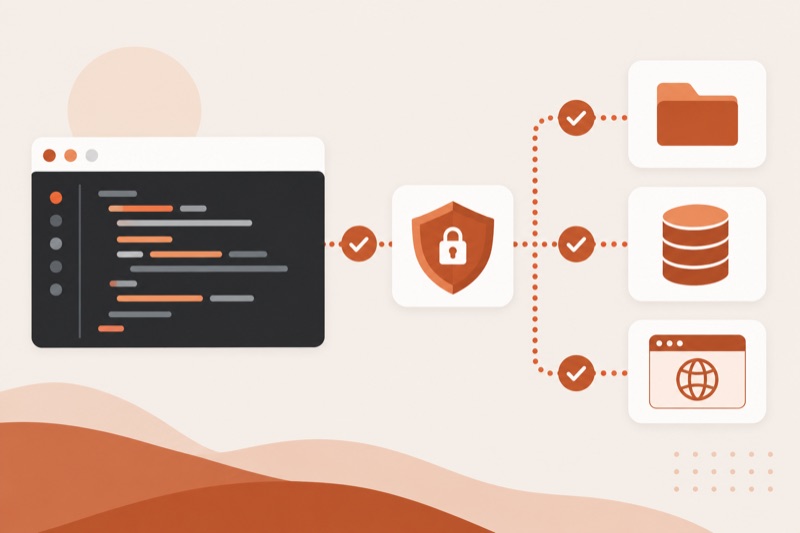
MCP-сервер в Cursor добавляет агенту внешние инструменты: чтение документации, работу с выбранной папкой, запросы к базе или API. Сам протокол не делает подключение безопасным автоматически. Перед первым запуском нужно решить, кому виден сервер, какими данными он располагает и какие вызовы вы готовы подтверждать. Ниже настройка для локального процесса и удалённого сервиса, проверка результата и диагностика без догадок.
Что должно получиться после настройки
Исходные условия: Cursor установлен, проект открыт, выбран официальный или проверенный MCP-сервер. Ожидаемый результат: Cursor показывает конкретный набор инструментов, а тестовый запрос вызывает только разрешённый инструмент в нужной области. Обязательные шаги: выбрать проектный или глобальный конфиг, настроить транспорт, перезапустить обнаружение, прочитать список tools и выполнить безопасный тест.
- Проверка: сервер имеет состояние подключения, инструменты видны по именам, тест возвращает ожидаемые данные и не меняет файлы.
- Частые сбои: неверная команда, пакет не установлен, переменная окружения недоступна, URL указывает не на MCP endpoint, сервер пишет логи в stdout.
- Ограничение: MCP передаёт инструменты, но качество и безопасность их кода остаются ответственностью автора сервера и пользователя.
- Интеграция избыточна, если нужен лишь разовый фрагмент текста или документации: безопаснее вставить его в контекст без постоянной интеграции.
Поставить инструмент получится за пару минут. А что он умеет на самом деле, покажут завтра в 12:00 МСК на бесплатном мастер-классе: Codex и Claude Code с нуля и агент, который работает без единой строчки кода.
Хочу на мастер-классГде Cursor хранит настройки MCP
По официальной документации Cursor о MCP есть две области. Файл .cursor/mcp.json внутри проекта действует только в этом проекте и может быть частью командной настройки. Файл ~/.cursor/mcp.json действует глобально для всех проектов пользователя. Для первого подключения выбирайте проектную область: так легче увидеть границу доступа и не включить экспериментальный сервер в чужой репозиторий.
Область зависит от проекта: сервер, связанный с одним репозиторием или его тестовой базой, храните в проектном конфиге. Глобальным делайте только тот инструмент, который нужен почти везде и не получает секретов конкретного проекта. Сам конфиг не должен содержать токены, если сервер умеет брать их из переменных окружения или OAuth.
По теме: OpenCode и MCP-серверы: подключение и проверка в 2026
Локальный сервер через stdio
При stdio Cursor запускает процесс на вашем компьютере и общается с ним через стандартные потоки. Минимальная форма конфига выглядит так:
{
  "mcpServers": {
    "docs-local": {
      "command": "node",
      "args": ["./tools/docs-server.mjs"],
      "env": {
        "DOCS_ROOT": "./docs"
      }
    }
  }
}
Используйте фиксированный локальный файл или зафиксированную версию пакета. Команда с автоматической загрузкой последней версии удобна, но результат может измениться без правки проекта. Важная граница: локальный сервер запускается с правами вашего пользователя. Если ему передали корень проекта или домашний каталог, он потенциально видит всё внутри.
Логи stdio-сервера должны идти в stderr. Если программа печатает служебные сообщения в stdout, они смешиваются с сообщениями протокола, и Cursor может показать ошибку разбора или оборвать соединение. Этот сбой часто принимают за проблему Cursor, хотя исправлять нужно вывод сервера.
Удалённый сервер через HTTP
Cursor поддерживает удалённые MCP-серверы по Streamable HTTP, а также SSE для совместимости. Для современного сервиса используйте URL, который прямо указан автором как MCP endpoint:
{
  "mcpServers": {
    "team-service": {
      "url": "https://example.org/mcp"
    }
  }
}
Если сервис поддерживает OAuth, Cursor проводит авторизацию отдельно. Не копируйте токен в публичный репозиторий и не вставляйте его в запрос агенту. Для внутреннего сервиса заведите отдельную учётную запись с минимальными правами, а не используйте личный ключ администратора.
По теме: Codex MCP: как подключить сервер и проверить инструменты в 2026
Проверяемый порядок подключения
- Прочитайте документацию сервера и выпишите ожидаемые инструменты до установки. Если список неясен, не запускайте команду из чужого сообщения.
- Создайте
.cursor/mcp.jsonв тестовом проекте. Передайте только тестовую папку или учётную запись только на чтение. - Откройте настройки MCP в Cursor и убедитесь, что появилось именно заданное имя сервера.
- Разверните список инструментов и сравните его с выписанным. Неожиданный инструмент записи, запуска команд или отправки сообщений означает остановку.
- В новом чате попросите выполнить одно чтение, например получить название тестовой страницы. Просмотрите предложенный вызов и параметры до подтверждения.
- Повторите запрос с заведомо недоступным ресурсом. Правильный результат это отказ или явная ошибка, а не данные из другой области.
Это практический тест границы, а не только связи. Зелёный индикатор доказывает, что транспорт поднялся, но не доказывает правильность прав доступа или результата. Общую архитектуру MCP и различие между tools, resources и prompts разбирает статья что такое MCP-сервер.
Яков Юдин, эксперт по вайбкодингу с 11 годами в IT, на бесплатном мастер-классе завтра в 12:00 МСК проходит Codex и Claude Code с нуля: режимы, модели, лимиты и приёмы, о которых в инструкциях не пишут. Досмотревшим 30 идей с промптами.
Занять местоПодтверждения и режимы запуска
В официальном описании безопасности Cursor указано, что инструменты по умолчанию требуют подтверждения, а пользователь может настроить автоматическую проверку, список разрешённых действий или запуск без подтверждений. Для нового MCP-сервера оставьте ручное подтверждение. Автоматизация уместна позже и только для узкого инструмента чтения с предсказуемыми аргументами.
Не считайте автоматическую проверку жёсткой границей безопасности. Документация Cursor прямо предупреждает, что защитные правила снижают риск, но не дают абсолютной гарантии. Версионный контроль, минимальные права и резервная копия остаются обязательными. Если инструмент может менять репозиторий, сначала проверьте чистое состояние и просматривайте diff после каждого вызова.
По теме: MCP-сервер: что это простыми словами и как подключить в 2026
Практический элемент: карточка допуска сервера
Перед включением заполните короткую карточку. Она отделяет понятную интеграцию от случайного запуска кода:
- Источник: официальный сайт или репозиторий автора, точная версия и дата проверки.
- Транспорт: stdio или HTTPS, команда либо полный endpoint.
- Область: один проект, одна папка, тестовая база или конкретная организация.
- Инструменты: полный список, отдельно помечены чтение, запись и запуск команд.
- Секреты: откуда берутся и какие минимальные права имеют.
- Подтверждение: какие вызовы всегда остаются ручными.
- Откат: как отключить сервер, отозвать токен и восстановить изменённые файлы.
Если хотя бы один пункт неизвестен, разрешайте только чтение тестовых данных. Для другого клиента настройка похожа, но имена команд и конфиги отличаются: не переносите их вслепую. Например, отдельная инструкция есть для Codex MCP.
Диагностика по симптомам
- Сервер не появился: проверьте имя файла, валидность JSON и область проекта.
- Процесс сразу завершился: выполните команду вручную в той же папке и проверьте путь к интерпретатору или пакету.
- Ошибка протокола: убедитесь, что сервер не пишет логи в stdout и действительно поддерживает MCP.
- Инструменты пусты: сравните версию сервера и клиента, затем проверьте журнал и ответ инициализации.
- Удалённый сервер отвечает 401 или 403: повторите авторизацию и проверьте права отдельной учётной записи, не подменяйте её администраторской.
- Инструмент виден, но выбирается неверно: уточните описание на стороне сервера или вызывайте его явно по имени в тесте.
- Агент предлагает опасные аргументы: отклоните вызов, сузьте доступ сервера и добавьте правило подтверждения.
Когда писать свой сервер
Свой MCP-сервер оправдан, если нужен устойчивый доступ к внутренней системе и вы можете описать несколько маленьких проверяемых операций. Не делайте универсальный инструмент run_anything. Лучше три функции с явными параметрами: найти документ, получить карточку по идентификатору и создать черновик. Пошаговый пример показывает руководство как создать MCP-сервер на Python.
Частые вопросы
Можно ли подключить несколько MCP-серверов?
Да, но начинайте с одного. Большой набор похожих инструментов усложняет выбор модели и проверку прав. Добавляйте следующий сервер после того, как понятны вызовы и границы предыдущего.
Нужно ли коммитить .cursor/mcp.json?
Только если это общая настройка проекта, в которой нет секретов, и команда согласовала сервер. Личные пути, токены и экспериментальные команды оставляйте вне репозитория.
Подключение означает, что агент сам вызовет инструмент?
Инструмент становится доступен модели, но фактический вызов зависит от запроса, описания и режима подтверждений. Поэтому проверяйте предложенное имя и аргументы, а не только ответ после выполнения.
Карточка допуска заполнена, MCP-сервер в Cursor работает под контролем. Завтра в 12:00 МСК на бесплатном мастер-классе Яков Юдин обсуждает, что агенту можно доверить, и показывает, как он сам выполняет задачу от начала до результата.
Забронировать место