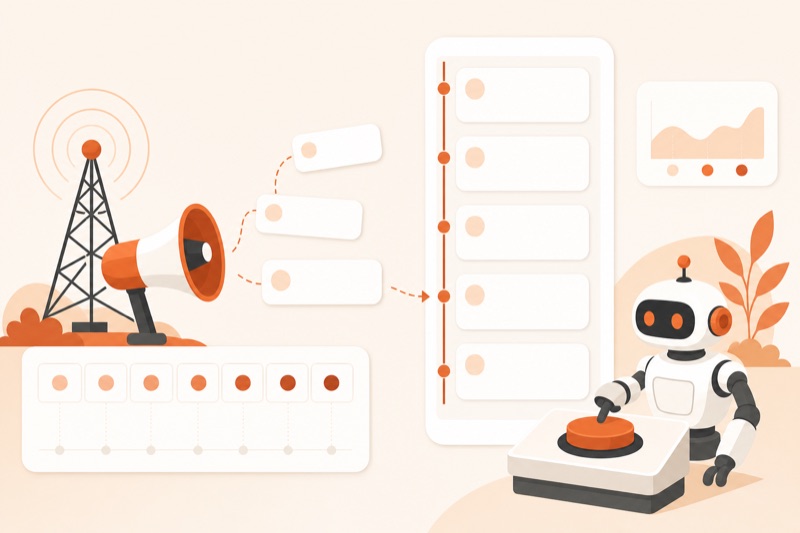
Бот в канале Telegram работает как обычный бот, которого вы добавили администратором своего канала. После этого он умеет публиковать посты по расписанию, встречать новых подписчиков, чистить комментарии и вешать на записи кнопки и реакции. Дальше по шагам: как сделать такого бота, как выдать ему права и как включить автопостинг через готовый сервис или собственный код.
Чем бот в канале отличается от обычного бота
Отдельного типа «бот для канала» не существует. Это тот же самый бот с @username, что и любой другой, разница только в том, что вы назначили его администратором канала и выдали права. Пока бот просто существует, он ничего в канале не делает. Как только он становится админом, у него появляется доступ к публикации записей, их редактированию и удалению, закреплению и модерации обсуждений.
Поэтому порядок такой: сначала вы создаёте самого бота, потом добавляете его в канал. Как завести бота с нуля через BotFather, объясняет статья как создать бота в Telegram. Здесь сосредоточимся именно на связке бот плюс канал.
Как создать бота для канала
Если бота ещё нет, сделать его можно за пару минут, программировать для этого не нужно.
- Откройте в поиске Telegram официального бота @BotFather и нажмите «Start».
- Отправьте команду /newbot, укажите отображаемое имя, затем username, который заканчивается на bot.
- BotFather пришлёт токен, длинную строку вида 123456:AA... . Это ключ доступа к боту, храните его в тайне.
- Сам токен пригодится дальше, если вы будете подключать бота к сервису автопостинга или к своему коду.
Для автопостинга бота даже не обязательно программировать: готовый сервис возьмёт вашего бота и будет публиковать за него. А если хочется, чтобы бот отвечал подписчикам и выполнял свою логику, его пишут отдельно, об этом ниже.
Telegram-бот может вести целый канал за автора. Завтра в 12:00 МСК на бесплатном мастер-классе Яков Юдин показывает своего агента в деле и объясняет, какую рутину ему можно доверить.
Увидеть агента в делеКак добавить бота администратором канала
Это ключевой шаг. В канал бот может попасть только как администратор, обычным участником канала бот быть не может.
- Откройте нужный канал и нажмите на его название в шапке, чтобы открыть настройки.
- Перейдите в раздел «Администраторы» и нажмите «Добавить администратора».
- Введите @username вашего бота в строке поиска и выберите его из списка.
- Отметьте права, которые боту действительно нужны (публикация сообщений, редактирование и удаление записей, закрепление), и сохраните.
- Telegram предупредит, что бот может быть в канале только администратором, и предложит выдать права. Подтвердите.
Важный нюанс: добавлять бота в администраторы надёжнее через мобильное приложение Telegram, в веб-версии и на десктопе этот шаг иногда срабатывает с ошибкой (Timeweb Community).
По теме: Комментарии в MAX: как настроить бота для канала
Какие права давать боту
При назначении администратора Telegram показывает список галочек-прав. Давать все подряд не нужно, включайте только то, что бот реально использует:
- Публикация сообщений: без неё бот не сможет постить, это главное право для автопостинга.
- Редактирование сообщений: нужно, если сервис публикует отложенные посты и потом их правит.
- Удаление сообщений: пригодится боту-модератору, чтобы убирать спам из комментариев.
- Закрепление сообщений: для автоматического закрепа важных записей.
- Добавление администраторов: почти всегда лишнее, эту галочку боту лучше не давать.
Выдавайте боту минимум прав под его задачу и никогда не давайте право добавлять администраторов. Если сервис или бот скомпрометируют, ограниченный набор прав сильно уменьшит ущерб, а токен всегда можно отозвать в BotFather.
Контент-завод канала, дайджест новостей голосом, бот-транскрибатор: всё это делает один ИИ-агент в Telegram. На бесплатном мастер-классе завтра в 12:00 МСК Яков Юдин показывает, как он устроен и что ему можно поручить без страха. Досмотревшим 30 идей с промптами.
Хочу на мастер-классАвтопостинг: подключаем ControllerBot
Самый простой способ настроить публикации по расписанию, не написав ни строчки кода, это готовый сервис. Популярный вариант, ControllerBot: он делает отложенные посты, форматирует текст, вешает inline-кнопки и реакции и собирает статистику (инструкция по ControllerBot).
- Найдите в Telegram бота @ControllerBot и запустите его.
- Отправьте команду /add и нажмите «Connect new bot», чтобы подключить своего бота.
- Скопируйте токен своего бота из BotFather и отправьте его в ControllerBot.
- Пришлите @username канала и укажите город (часовой пояс), чтобы отложенные посты выходили в нужное время.
- Теперь создавайте посты прямо в ControllerBot: пишите текст, ставьте время публикации, добавляйте кнопки и реакции.
ControllerBot поддерживает форматирование в режимах HTML и Markdown и позволяет редактировать уже отправленные или ещё отложенные записи через меню управления постами (TraffNews). Для канала этого обычно достаточно, чтобы контент выходил сам, даже когда вы офлайн.
По теме: Как создать анонимного бота в Telegram в 2026: пошагово
Приветствие подписчиков, комментарии и реакции
Кроме постинга бот в канале часто решает три задачи: встречает людей, модерирует обсуждение и добавляет интерактив.
- Приветствие: если у канала включён приём заявок на вступление, бот может автоматически писать новому подписчику приветственное сообщение с описанием канала и полезными ссылками.
- Комментарии: сами по себе они появляются, когда к каналу привязана группа обсуждений, а бот-администратор с правом удаления чистит в ней спам и рекламу.
- Реакции и кнопки: сервис вроде ControllerBot вешает на записи реакции и URL-кнопки, чтобы подписчики голосовали и переходили по ссылкам.
Если хочется, чтобы бот ещё и отвечал подписчикам в комментариях или в личке по смыслу, понадобится умный бот со своей логикой. Как собрать такого без глубокого кода, показывает текст как создать ИИ-бота.
Когда нужен свой бот вместо готового сервиса
Готовые сервисы закрывают типовые задачи: расписание, кнопки, реакции, простую модерацию. Но как только появляется своя механика (например, бот проводит викторину среди подписчиков, выдаёт доступ по оплате или собирает заявки в таблицу), удобнее написать собственного бота под канал.
Сегодня это делают на вайбкодинге: вы формулируете задачу обычным текстом, а ИИ пишет код бота. С нуля процесс описывает гайд как создать бота самому, а идеи для вовлечения подписчиков, викторины и мини-игры, предлагает материал про игрового бота.
Частые вопросы
Можно ли добавить бота в канал не администратором?
Нет. В отличие от группы, в канале бот может присутствовать только как администратор. Обычным подписчиком-участником бот в канале не бывает, поэтому шаг с выдачей прав пропустить не получится.
Почему бот не публикует посты в канал?
Чаще всего боту не выдали право «Публикация сообщений» или бота добавляли в администраторы через десктоп или веб, где этот шаг иногда сбоит. Снимите и заново назначьте бота администратором с мобильного приложения и проверьте галочки прав.
Хватит ли ControllerBot или нужен писать своего бота?
Если задача, это регулярные посты по расписанию, кнопки, реакции и базовая статистика, готового сервиса достаточно. Свой бот нужен, когда появляется уникальная логика: оплата за доступ, викторины, интеграции с внешними сервисами.
Безопасно ли отдавать токен бота сервису автопостинга?
Токен даёт полный контроль над ботом, поэтому передавайте его только известным сервисам и не публикуйте нигде открыто. Если что-то пошло не так, отправьте BotFather команду /revoke: старый токен перестанет работать, и вы получите новый.
Бот администрирует канал и публикует по расписанию. Завтра в 12:00 МСК на бесплатном мастер-классе Яков Юдин показывает следующий шаг: ИИ-агент сам готовит контент для канала, от идеи до поста. Досмотревшим 30 идей с промптами.
Забронировать место