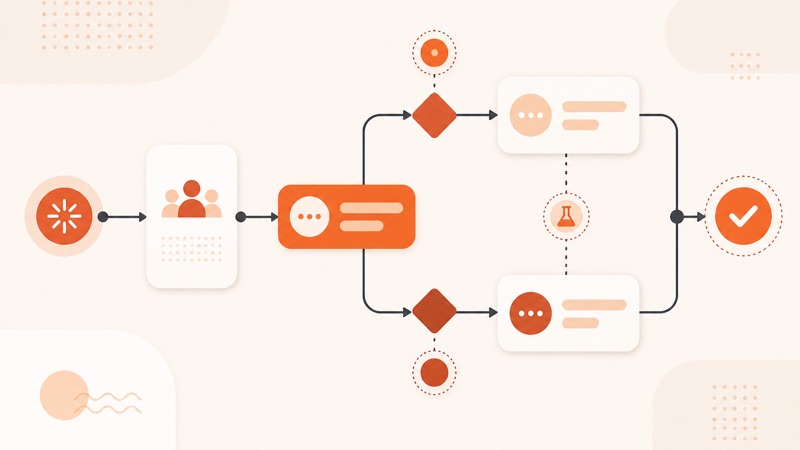
Чтобы создать бота в Senler, вы подключаете сообщество ВКонтакте, включаете возможности ботов, собираете сценарий из блоков, задаёте вход по фразе или подписке, тестируете, публикуете и запускаете бота. Ниже разобран минимальный сценарий из приветствия, двух вариантов ответа и финального сообщения: его можно проверить без массовой отправки.
Что понадобится до открытия конструктора
Нужны сообщество ВКонтакте, права на его настройку, проект Senler с подключённым каналом VK и короткий сценарий. Senler работает с подписчиками через чат-ботов и рассылки, используя официальные методы API ВКонтакте. Бот отправляет сообщения от имени сообщества; личная страница администратора для этого не используется.
- Одна задача бота, например подобрать материал по двум ответам или принять тип обращения.
- Одно входное действие: сообщение с фразой, кнопка или подписка через подготовленный механизм.
- Не больше двух веток в первой версии.
- Отдельное финальное сообщение для каждой ветки.
- Ваш аккаунт для тестирования; дополнительные тестирующие должны входить в подписную базу сообщества и разрешить ему сообщения.
Для входа в Senler используйте VK ID. В проекте нажмите «Добавить канал» и выберите ВКонтакте. Senler запросит доступ к сообщениям, фотографиям, документам и управлению сообществом: последний нужен для настройки Callback API и Long Poll API. Подключать сообщества могут администраторы и владелец проекта. Если сообщество уже подключено в чужом проекте, попросите подключившего его администратора сначала отключить его.
На бесплатном тарифе Senler доступны 50 сообщений в сутки и 1 активный чат-бот на канал. Pro стоит от 500 ₽ в месяц: за 500 ₽ дают 2 000 сообщений в сутки, больший лимит стоит дороже. Активных ботов на платном тарифе до 250 на канал. Первого бота можно запустить бесплатно, но второй бот на том же канале одновременно не запустится. Senler включён в реестр российского ПО, тарифы указаны в рублях, VPN для работы из России не нужен.
Дневной лимит сообщений общий для всех каналов проекта, рассылок и ботов. Если вы его исчерпали, новые сообщения не уходят до следующих суток по Москве или до повышения лимита. Учитывайте это при проверке обычного диалога: бот может пройти тестирование, но остановиться при отправке сообщений пользователям из-за лимита тарифа.
Если вам сначала нужно понять различия между кодом и конструктором, используйте обзор способов создать чат-бота. Если канал ещё не выбран, отдельный материал объясняет как создать бота во ВКонтакте без привязки к конкретному конструктору.
Правило первой версии: одна точка входа, один вопрос, две ветки и явный финал. Пока этот путь не проходит целиком, не добавляйте таймеры, переменные и длинные цепочки.
Telegram-бот может вести целый канал за автора. Завтра в 12:00 МСК на бесплатном мастер-классе Яков Юдин показывает своего агента в деле и объясняет, какую рутину ему можно доверить.
Увидеть агента в делеКак должен пройти первый сценарий
После входного действия пользователь должен получить приветствие, выбрать один из двух вариантов и дойти до правильного финала. Сообщество уже подключено к Senler; остаётся собрать этот маршрут и проверить его целиком.
- Включите возможности ботов, создайте бота, соедините блоки, настройте вход, протестируйте обе ветки, опубликуйте и запустите бота.
- Пройдите сценарий как минимум по двум маршрутам и сверьте каждое сообщение с картой.
- При сбоях проверьте забытые связи между блоками, неправильную точку запуска, тестирование старой опубликованной версии и потерянное подключение сообщества.
- Убедитесь, что отправка соответствует правилам VK и согласию пользователя.
- Если нужны сложный расчёт, внешняя база или нестандартная интеграция, сначала спроектируйте данные и API, не растягивая простую схему десятками блоков.
По теме: Как создать бота в ВК в 2026: пошагово, без кода
Шаг 1. Включите возможности ботов и создайте заготовку
В управлении сообществом ВКонтакте откройте «Сообщения» → «Настройки для бота» и у пункта «Возможности ботов» выберите «Включены». Затем в кабинете Senler откройте канал нужного сообщества, выберите «Чат-боты» в левом меню и нажмите «Новый бот» в правом верхнем углу. В форме создания бота задайте название и при необходимости теги. Ключ сформируется автоматически, но его можно изменить вручную: допустимы только цифры и латинские буквы. После сохранения откроется графический редактор.
Проверьте и сами сообщения сообщества в разделе «Сообщения». Если они выключены, Senler показывает ошибку «Group is not allowed to send messages». Отдельно проверьте «Возможности ботов»: выключенная опция вызывает ошибку VK 912. В первом случае включите сообщения сообщества, во втором включите возможности ботов по пути выше.
Шаг 2. Нарисуйте минимальный маршрут
Запишите маршрут одной строкой: «Начало → приветствие с вопросом → вариант А или Б → финал выбранной ветки». У каждого блока, кроме «Начала», есть вход, выход и счётчик, а переход работает только при наличии связи. В примере пользователь выбирает материал кнопками «Чек-лист» и «Видео»; для каждого ответа нужен свой финальный блок.
- Добавьте блок сообщения значком «+» в правом нижнем углу редактора или правой кнопкой мыши и соедините выход «Начала» со входом сообщения.
- Напишите один вопрос, ответы на который не пересекаются по смыслу.
- Добавьте две текстовые кнопки и включите «Ожидание ответа на сообщение». От выхода «Ответ на сообщение» соедините шаг с блоком «Группа условий», чтобы проверить выбранный ответ.
- В каждой ветке поставьте финальное сообщение с конкретным результатом.
- Проверьте глазами, что у каждого блока, кроме «Начала», есть вход, а у промежуточного шага есть нужный выход.
Блок «Группа условий» проверяет ответ сразу и ведёт пользователя по ветке «Да» или «Нет». Для первого варианта задайте «Ответ равен: Чек-лист». Ветку «Да» соедините с финалом для чек-листа, а ветку «Нет» с другой «Группой условий», где задано «Ответ равен: Видео». Из её ветки «Да» ведите к финалу с видео. При сравнении текста регистр не учитывается; сами условные блоки ответа не ждут.
Текстовая кнопка отправляет текст, указанный на ней, поэтому подписи «Чек-лист» и «Видео» должны совпадать со значениями в условиях. Для условия «Ответ на сообщение» важна и связь: стрелка должна идти из выхода «Ответ на сообщение» того шага, где включено «Ожидание ответа на сообщение». Проверяйте её вместе с настройками шага, если нажатие кнопки не ведёт в нужную ветку.
Если ответ не совпал ни с одним вариантом и прошёл через ветки «Нет» обоих условий, отправьте сообщение «Ответ неверный, попробуйте еще раз» и снова включите в нём ожидание ответа. От его выхода «Ответ на сообщение» вернитесь к проверке вариантов. Если просто вернуть пользователя к условиям без нового ожидания, бот будет проверять первый неверный ответ снова и снова и зациклится.
В примере бот спрашивает, какой материал нужен, «Чек-лист» или «Видео». Первая ветка выдаёт ссылку на чек-лист, вторая на видео, после чего сценарий заканчивается. Здесь нет сбора телефона, оплаты и чувствительных данных, поэтому можно отладить саму механику.
Контент-завод канала, дайджест новостей голосом, бот-транскрибатор: всё это делает один ИИ-агент в Telegram. На бесплатном мастер-классе завтра в 12:00 МСК Яков Юдин показывает, как он устроен и что ему можно поручить без страха. Досмотревшим 30 идей с промптами.
Хочу на мастер-классШаг 3. Настройте вход в сценарий
Выберите один вход в сценарий: фразу в сообщении сообществу или подписку на группу подписчиков Senler. Для фразы настройте триггер, для подписки привяжите бота в настройках подписной страницы. Подписка на группу подписчиков Senler отличается от вступления в сообщество VK. Сбор подписчиков также возможен через приложение сообщества, посты и кнопку действия.
В настройках запуска бота опция «Добавить заново» определяет повторный вход, но для триггера и подписной страницы она срабатывает при разных действиях пользователя. Настройте тот вариант, который нужен вашему сценарию:
- Для запуска по фразе откройте «Триггеры» в левом меню → «Новый триггер». Выберите тип события «Входящее сообщение», проверку «Сообщение равно» и задайте фразу. Это точное совпадение без учёта регистра. В «Добавить в бота» выберите нужного бота и шаг «Начало». Включите «Добавить заново», если повторная фраза должна снова запускать бота.
- Для запуска после подписки откройте «Группы подписчиков» → нужную группу (подписную страницу) → «Изменить» → «Дополнительное» → «Добавить в бота». Выберите бота и шаг «Начало», затем нажмите «Сохранить». Здесь «Добавить заново» запускает бота с начала после отписки и повторной подписки.
- Не включайте одновременно несколько входов, пока не проверили каждый отдельно.
- Запишите точную тестовую фразу и ожидаемый первый ответ в карту проверки.
Если триггер добавляет человека в группу подписчиков и в бота, а та же группа тоже добавляет его в этого бота, первое сообщение придёт повторно: бот запустится дважды. Уберите добавление в бота из триггера и оставьте его в группе подписчиков. В этом случае человек попадёт в сценарий после подписки, а триггер не будет повторно отправлять его на начало.
По теме: Salebot: как создать бота в Telegram и проверить сценарий
Шаг 4. Протестируйте редактируемую версию
Нажмите «Тестировать» в верхней части редактора, чтобы проверить редактируемую версию без публикации. По умолчанию тест идёт только на вашем аккаунте; можно добавить до 5 тестирующих из подписной базы сообщества, то есть людей, которые разрешили ему сообщения. Таймеры на время теста можно сократить до минут, на настройки самого бота это не повлияет. Предпросмотр отдельного сообщения проверяет только его вид: кнопки и другие действия в таком сообщении не работают. Для проверки логики запускайте тест всего бота.
Чтобы разрешить сообщения сообществу, напишите ему или на странице сообщества выберите «Ещё» → «Разрешить сообщения». Проверьте это на аккаунтах, которые будете добавлять в тестирование. Затем пройдите обе ветки редактируемой версии, отправьте неизвестный ответ и повторите вход: так вы проверите и выбор материала, и возврат к вопросу, и поведение при повторном запуске.
- Входная фраза приводит к первому сообщению.
- Первая кнопка ведёт только в финал А.
- Вторая кнопка ведёт только в финал Б.
- Неизвестный ответ не выдаёт случайный материал: бот просит ответить снова и принимает новый ответ.
- Повторный вход ведёт в заранее выбранное состояние, а не в середину старого пути.
- Тексты ссылок, имена и вложения совпадают с актуальной версией.
Шаг 5. Опубликуйте, запустите и сделайте контрольный проход
Когда обе ветки проходят тест, нажмите «Опубликовать», затем «Запустить»: обе кнопки находятся в правом верхнем углу редактора. Публикация и запуск выполняются отдельно. Затем отправьте входную фразу обычным сообщением сообществу и повторите один маршрут вне режима тестирования. Если выбран вход после подписки, пройдите подписную страницу. Контрольный проход проверяет публикацию, запуск, точку входа и подключение канала.
Пока изменения не опубликованы, пользователи проходят последнюю опубликованную версию бота. Менять сценарий лучше в остановленном состоянии и публиковать после всех протестированных изменений. У активного бота с большим числом участников публикация идёт дольше; дождитесь её завершения, прежде чем вносить следующие изменения и снова запускать публикацию.
Отправляйте сообщения только пользователям, которые дали согласие, и по тематике сообщества. В правилах VK, опубликованных Senler, сторонняя реклама в сообщениях сообщества запрещена; ссылки на аккаунты в YouTube, Telegram и на других площадках тоже считаются рекламой. Нарушение приводит к отключению сообщений, повторное к блокировке сообщества. Для ветки «Видео» безопаснее дать ссылку на видео внутри VK, чем на YouTube. Чат-боты и рассылки также должны соответствовать правилам ВКонтакте.
По теме: Как создать бота в Sherlock Platform: сценарий и проверка
Диагностика: почему бот не отвечает
Если бот не отвечает, проверьте запуск, опубликованную версию, вход в сценарий и разрешение на сообщения. Проверяйте причины от входа к выходу, после каждого шага повторяя одну и ту же контрольную фразу. Дневной лимит может остановить обычную отправку, хотя тестовые сообщения в лимит не входят. Порядок проверки:
- Убедитесь, что пишете именно сообществу, к которому подключён текущий канал Senler.
- Проверьте, включены ли сообщения сообщества и возможности ботов в его настройках.
- Откройте нужный сценарий и найдите связь от «Начала» к первому сообщению.
- Проверьте триггер или привязку подписной страницы к правильному боту и шагу.
- Убедитесь, что бот запущен (активен) и последние изменения опубликованы. Запустите тест редактируемой версии и сравните его с обычным диалогом.
- Проверьте, не исчерпан ли дневной лимит сообщений тарифа.
- Проверьте, не запретил ли человек сообщения и нет ли его в чёрном списке Senler или VK.
- Если сообщения отправляются, но бот не реагирует на ответы или кнопки, откройте «Настройки» → «Подключение» → «Автоматическая настройка». Затем снова проверьте один маршрут. Если бот по-прежнему отвечает с перебоями, напишите в поддержку Senler со ссылкой на сообщество.
Автоматическая настройка восстанавливает Callback API, на котором работают триггеры и кнопки. После неё не нажимайте «Подтвердить», иначе ошибка вернётся.
Если вы дорисовали связи после того, как пользователи остановились на шаге, одной публикации недостаточно для продолжения их маршрута. После публикации откройте «Статистику шага» и активируйте новые связи для этих участников. Если продолжать маршрут старых участников не нужно, активировать связи не обязательно.
Когда Senler не подходит
Отдельный backend понадобится для тяжёлых вычислений, сложной модели данных и нестандартных серверных операций. Senler подходит для сообщений, подписчиков и типовых веток, причём поддерживает ВКонтакте, Telegram и МАКС. Другой мессенджер из этого списка подключается в том же проекте через «Добавить канал»; этот путь показан в инструкции подключения Telegram. Перед выбором сравните ограничения с задачей и тем, какие данные нужно хранить и обрабатывать.
Частые вопросы
Можно ли создать бота Senler без кода?
Да, базовый сценарий собирается в графическом редакторе из блоков и связей. Для внешних систем и нестандартной логики может потребоваться интеграция.
Почему кнопки не работают в тестовом сообщении?
Предпросмотр отдельного сообщения не проверяет действия. Запустите режим тестирования всего чат-бота.
Нужно ли публиковать бота до теста?
Нет, Senler позволяет тестировать редактируемую версию. После успешной проверки нажмите «Опубликовать», затем «Запустить»: публикация и запуск выполняются разными кнопками. После этого требуется контрольный проход в обычном диалоге. Для входа по фразе отправьте её сообществу, а для входа по подписке пройдите подписную страницу и убедитесь, что получили приветствие и дошли до нужного финала.
Можно ли отправлять ботом сообщения всем участникам сообщества?
Ориентируйтесь на согласие пользователя и действующие правила VK. Членство в сообществе не следует считать разрешением на любую рассылку.
Первый бот в Senler опубликован и работает. Завтра в 12:00 МСК на бесплатном мастер-классе покажут, на что способен бот с ИИ-агентом внутри: сам готовит контент для Telegram-канала и дайджест новостей голосом.
Хочу на мастер-класс