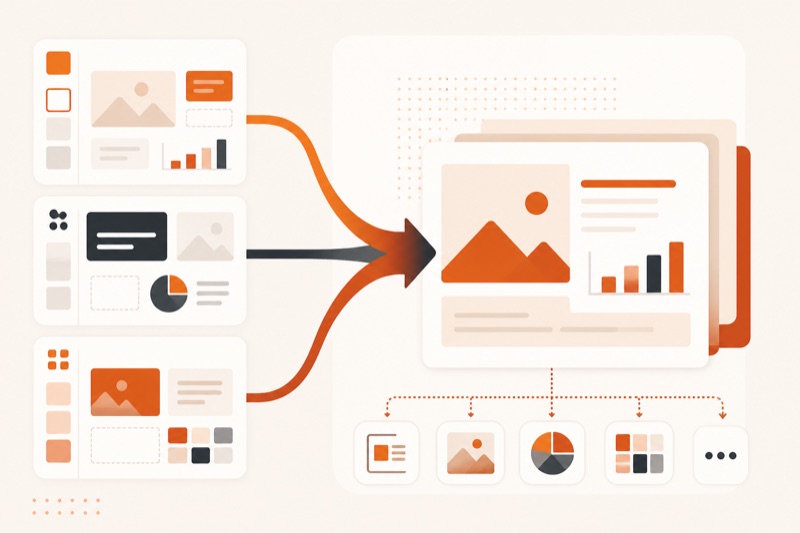
Для презентации с помощью ИИ в 2026 году выбирайте Gamma, Canva или PowerPoint Copilot по конечному формату. Gamma быстро превращает тему, текст или файл в первый черновик. Canva удобна для ручной доводки дизайна и работы с шаблонами. PowerPoint Copilot подходит, когда нужен редактируемый файл PPTX и работа уже идёт в Microsoft 365. Ниже вы подготовите структуру, создадите слайды и проверите экспорт.
Как выбрать приложение по конечному результату
- Gamma: быстрый черновик из темы, готового текста, документа или веб-страницы, затем ссылка, PDF или PPTX.
- Canva: шаблоны, собственные материалы и удобная ручная правка композиции в браузере или приложении.
- PowerPoint Copilot: создание и редактирование внутри PowerPoint, если у вас есть подходящий план и нужен корпоративный PPTX.
- Claude: отдельный путь для подготовки содержания и файла, подробности в инструкции по презентациям в Claude.
Сначала назовите обязательный формат передачи и место дальнейшего редактирования, потом выбирайте генератор. Экспорт важнее первого красивого экрана.
Когда выбирать Gamma
Gamma предлагает три режима старта. Generate создаёт черновик по теме, Paste оформляет подготовленный текст, Import преобразует загруженный файл или веб-страницу. Такой выбор полезен, когда содержание уже есть в заметках и его нужно быстро разложить по слайдам. Режимы описаны в официальной справке Gamma.
Gamma экспортирует презентации в PDF, PNG и PowerPoint PPTX. Таблицы в PPTX могут оставаться редактируемыми, но отдельные эффекты, градиенты и углы таблиц иногда выглядят иначе в PowerPoint. Перед передачей всегда открывайте экспортированный файл, а не доверяйте виду в редакторе. Форматы и ограничения перечислены в руководстве Gamma по экспорту.
Хорошая презентация начинается с результата для аудитории, а не с выбора красивого шаблона.
Собрать первый проектКогда выбирать Canva
Magic Design в Canva анализирует переданные идеи, текст и изображения и предлагает подходящие макеты. Затем шаблон можно заменить, дополнить своими фотографиями и вручную настроить. Это вариант для человека, которому важнее визуальная доводка, чем автоматическая сборка большого документа. Возможности и ограничения описаны в официальной справке Canva.
По теме: Нейросеть для работы с видео: как выбрать под задачу
Когда выбирать PowerPoint Copilot
Copilot в PowerPoint может создать презентацию по описанию или на основе файла, затем добавить, удалить и переписать слайды. Microsoft отдельно указывает, что доступ зависит от подписки, версии приложения и настроек организации. Рабочий процесс приведён в официальной инструкции Microsoft.
Если кнопка Copilot отсутствует или неактивна, сначала проверьте лицензию, интернет, версию приложения и политику организации. Microsoft сообщает, что функция работает с файлами PowerPoint и требует подключения к интернету. Диагностические границы собраны в FAQ Copilot для PowerPoint.
Что вы получите на выходе
Исходная ситуация: есть тема, факты и материалы, но нет готовой последовательности слайдов. Ожидаемый результат: презентация с одним ясным выводом, проверенными данными, единым стилем и открывающимся файлом в требуемом формате. Генератор отвечает за черновик, а вы отвечаете за смысл и достоверность.
Заполните паспорт презентации до выбора шаблона. Если формулировки получаются расплывчатыми, используйте структуру из гайда по промптам, но не просите ИИ самостоятельно придумывать цифры, цитаты или результаты исследований.
- Аудитория: кто будет смотреть и какое решение принимает после показа.
- Результат: одна фраза, которую человек должен понять и запомнить.
- Формат: ссылка, PDF, PPTX или показ с вашего устройства.
- Материалы: проверенные факты, таблицы, изображения, логотипы и ссылки на источники.
- Ограничения: число слайдов, время выступления, фирменный шаблон и запретные данные.
- Проверка: кто подтверждает цифры и на каком устройстве открывается финальный файл.
Умение превращать задачу в структуру пригодится для слайдов, сайтов, ботов и приложений. На бесплатном вебинаре вы пройдёте этот путь на практике.
Занять местоКак подготовить структуру слайдов
Сначала напишите названия слайдов как последовательность аргументов, затем передавайте их генератору. Один слайд должен отвечать на один вопрос. Если заголовки можно переставить без потери смысла, история ещё не собрана.
- Контекст: что происходит и почему тема важна именно этой аудитории.
- Проблема: какое препятствие мешает получить результат.
- Доказательство: данные, пример или схема с источником.
- Решение: что предлагается сделать и почему это подходит.
- План: шаги, сроки или ответственные без выдуманных деталей.
- Следующее действие: какое решение нужно принять после презентации.
Безопасный пример задания: создайте черновик презентации из восьми слайдов для владельца небольшого бизнеса; цель состоит в выборе способа автоматизации обработки заявок; используйте только приложенные факты; на каждом слайде один вывод; отдельно пометьте места, где не хватает числа или источника; финальный слайд должен содержать два варианта решения и критерий выбора.
По теме: Нейросеть для работы дизайнера: макет по брифу и проверка
Как сделать презентацию по шагам
Одной команды «сделать красивую презентацию» мало: дайте приложению паспорт, структуру и исходные материалы. Для соседних типов контента полезен обзор нейросетей для создания материалов, но слайды требуют отдельной проверки логики между страницами.
- Подготовьте подтверждённые факты и удалите из материалов всё, что нельзя передавать внешнему сервису.
- Составьте заголовки слайдов и проверьте, что они читаются как связный рассказ.
- Выберите Gamma, Canva или PowerPoint по конечному формату и месту редактирования.
- Создайте первый черновик без автоматической публикации и общего доступа по ссылке.
- Сверьте каждый факт с исходником, удалите придуманные числа и замените неподходящие изображения.
- Сократите текст так, чтобы на слайде остались заголовок, один вывод и доказательство.
- Экспортируйте в нужный формат и откройте файл на другом устройстве или в программе получателя.
Если презентация не получается
Исправляйте презентацию в порядке смысл, факты, структура, экспорт, оформление. Если сначала менять цвета и картинки, можно потратить время на слайд, который затем придётся удалить.
- Слайды повторяют друг друга: сформулируйте отдельный вопрос для каждой страницы и объедините дубли.
- Много текста: оставьте один вывод, а детали перенесите в заметки докладчика или приложение.
- Появились неподтверждённые цифры: удалите их и вставьте только данные из исходного файла со ссылкой.
- Картинка не доказывает тезис: замените её схемой, таблицей или подписью к реальному примеру.
- PPTX выглядит иначе: проверьте шрифты, размеры, таблицы и пропорции после экспорта.
- Файл не открывается у получателя: сохраните резервный PDF и повторно экспортируйте PPTX.
- Фирменный стиль потерялся: начните с утверждённого шаблона и сократите автоматическую перестройку макетов.
По теме: Нейросеть для работы с музыкой: разбор и правка записи
Проверяемая приёмка за два прохода
Первый проход занимает смысл, второй технический файл. Не смешивайте их. Сначала читайте только заголовки и выводы, затем открывайте экспорт и проверяйте визуальные дефекты.
- Тест истории: заголовки слайдов без основного текста образуют последовательный аргумент.
- Тест одного вывода: каждый слайд можно пересказать одной фразой.
- Тест источника: у каждой цифры, цитаты и спорного факта есть проверяемое происхождение.
- Тест аудитории: нет терминов, которые зрителю придётся расшифровывать во время показа.
- Тест экспорта: файл открывается, шрифты не заменились, таблицы не обрезаны, ссылки работают.
- Тест показа: презентация читается с расстояния и укладывается в выделенное время.
- Тест передачи: сохранены исходники, финальный PDF, редактируемый файл и журнал правок.
Когда ИИ для презентации не подходит
Не загружайте в внешний сервис секретные договоры, персональные данные, закрытые финансовые показатели или материалы под соглашением о конфиденциальности без разрешённого корпоративного контура. В таком случае работайте в утверждённой системе или подготовьте обезличенный макет.
Генератор также не должен самостоятельно формулировать медицинские, юридические или инвестиционные выводы. Он может помочь разложить проверенный текст по слайдам, но эксперт обязан подтвердить факты, ограничения и формулировки до показа.
Частые вопросы
Какое приложение быстрее создаёт презентацию?
Gamma быстро собирает черновик из темы или текста. Скорость не отменяет проверку фактов и экспортированного файла.
Что выбрать для файла PowerPoint?
Если работа уже идёт в Microsoft 365 и Copilot доступен, удобнее создавать и править внутри PowerPoint. Gamma тоже экспортирует PPTX, но его нужно открыть и проверить после скачивания.
Можно ли сделать презентацию бесплатно?
У сервисов есть разные пробные возможности и ограничения. Проверяйте доступный экспорт, водяной знак, платные элементы и условия своего аккаунта до начала большого проекта.
Нужно ли проверять текст после ИИ?
Да. Генератор может ошибиться в факте, придумать источник или потерять важное ограничение. Сверяйте каждый содержательный слайд с исходными материалами.
Хотите превращать идеи и исходные материалы в работающие цифровые проекты? На бесплатном вебинаре вы разберёте путь от структуры и проверки до готового результата.
Записаться на вебинар