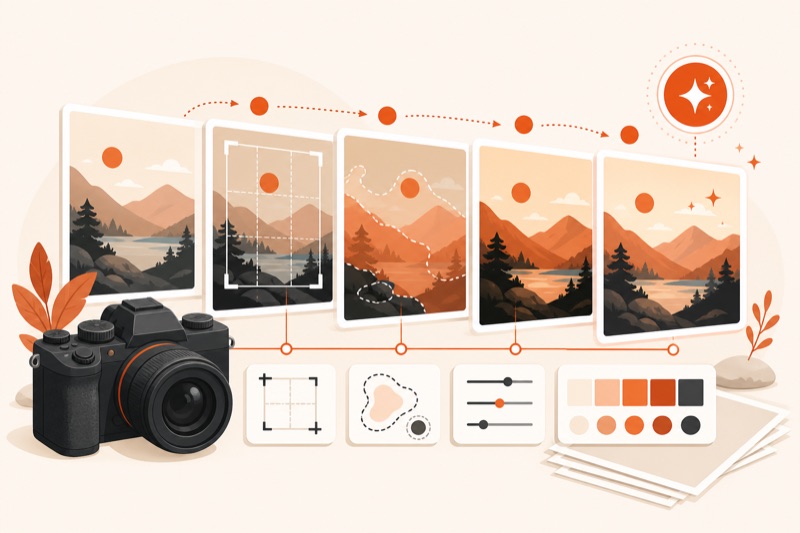
Обучение нейросетям для фотографии лучше строить вокруг повторяемого процесса: отбор кадра, обычная коррекция, локальная ИИ-правка, проверка артефактов и честное описание результата. За четыре недели можно собрать небольшое портфолио из исходника и финальной версии, если работать на собственных или разрешённых фотографиях и оценивать каждую правку по одинаковым критериям.
Что именно вы будете осваивать
У темы есть два смысла. Первый: использовать готовые нейросетевые инструменты для обработки и генерации фотографий. Второй: самостоятельно обучать модель на наборе изображений. Дальше разобран первый путь. Для него не нужны программирование и видеокарта, но нужны базовое понимание света, композиции и права на исходные материалы.
- Исходные условия: десять собственных фотографий разных типов, редактор с обычными и ИИ-инструментами, папка для версий и время на повторные попытки.
- Ожидаемый результат: серия из пяти работ, где можно объяснить цель, инструмент, ограничения и критерий готовности.
- Обязательные шаги: базовая коррекция, формулировка задачи, локальная генерация, сравнение вариантов, проверка деталей и экспорт.
- Проверка: финал выглядит убедительно в полном размере и при увеличении, не меняет важные факты кадра и соответствует задаче.
- Частые сбои: пластичная кожа, лишние детали, сломанные отражения, неверная перспектива, разный свет и потеря сходства.
- Ограничение: нейросеть не заменяет разрешение модели, согласие заказчика, точную цветопередачу товара и документальную достоверность.
Правило обучения: меняйте за одну попытку только один измеримый элемент. Если одновременно заменить фон, одежду, свет и позу, вы не поймёте, что улучшило кадр, а что создало ошибку.
Красивые кадры это половина работы. Вторая половина это страница, на которой их видят люди. Как собрать её с помощью ИИ, показывают на бесплатном эфире.
Собрать страницу с ИИНеделя 1: отделите фотографию от генерации
Начните с обычной обработки: экспозиция, баланс белого, кадрирование, тон и цвет. Только после этого подключайте ИИ. Встроенное обучение Lightroom позволяет фильтровать уроки по свету, композиции, цвету, восстановлению изображения и инструментам, а пошаговые упражнения можно повторять на редактируемом кадре. Это описано в официальной справке Adobe Lightroom.
- Выберите три кадра: портрет, предмет и интерьер или пейзаж.
- Для каждого запишите цель одной строкой, например «вернуть детали в светах без серого лица».
- Сделайте только обычную коррекцию и сохраните отдельную версию.
- Сравните исходник и результат на одинаковой яркости экрана.
- Запишите, какой ползунок изменил кадр и какой побочный эффект появился.
- Отложите работу на час и повторно оцените цвет без подсказки редактора.
Практический элемент этой недели: журнал версии. Для каждого файла используйте поля «цель», «изменение», «что проверил», «что не устраивает». Такой журнал важнее коллекции случайных промптов, потому что позволяет повторить удачную обработку.
По теме: Нейросеть для работы с научными статьями: чтение и проверка
Неделя 2: научитесь ставить локальную задачу
Генеративное заполнение должно менять выделенную область, а не весь кадр. В официальной инструкции Adobe Firefly сначала загружают изображение, выделяют область кистью, при необходимости уточняют выделение и задают текстовое описание. Размер и жёсткость кисти влияют на границу смешивания.
Отрабатывайте три безопасные задачи: убрать отвлекающий предмет, восстановить небольшой край фона и добавить нейтральную деталь, которая не меняет смысл снимка. Лица, руки, логотип товара и документы в эти задачи не берите.
- Сделайте копию исходника и не редактируйте единственный файл.
- Выделите объект с небольшим запасом вокруг границы.
- Опишите только желаемое содержимое области, без длинной истории кадра.
- Создайте несколько вариантов и не выбирайте первый автоматически.
- Проверьте края, тени, отражения, повторяющиеся текстуры и перспективу.
- Сохраните выбранный вариант рядом с исходником и запишите причину выбора.
Безопасный шаблон задания: «убрать пластиковую бутылку, продолжить текстуру деревянного стола, сохранить направление света и тень от соседней чашки». Он задаёт объект, фон и два ограничения. Дополнительные схемы формулировок есть в материале промпты для нейросети для фото.
Одними изображениями дело редко заканчивается: дальше нужен сайт, галерея или приложение. На бесплатном эфире по вайбкодингу показывают, как описать это словами и получить работающий результат, а участникам достаётся гайд.
Прийти на эфирНеделя 3: проверяйте качество по рубрике
Оценка «нравится» слишком расплывчата. Используйте рубрику из шести пунктов и ставьте каждому результату 0, 1 или 2 балла: ошибка, сомнительно, проходит. Работа готова только тогда, когда ни один критичный пункт не получил ноль.
- Анатомия и форма: пальцы, зубы, украшения, контуры предметов не сломаны.
- Свет: направление, жёсткость и цвет света согласованы между исходником и вставкой.
- Перспектива: размер и угол нового объекта соответствуют сцене.
- Текстуры: нет повторяющихся узоров, размазанных краёв и пластикового вида.
- Смысл: правка не меняет событие, товар или личность без явной цели и согласия.
- Технический экспорт: разрешение, цвет и формат подходят месту публикации.
Проверяйте в трёх масштабах: вся композиция, обычный размер публикации и увеличение проблемной области. На экране редактора мелкий артефакт может быть незаметен, а после обрезки для карточки станет главным элементом.
Для сравнения инструментов используйте одну и ту же фотографию, одно выделение и один критерий. Материал приложения для фото с ИИ поможет составить короткий список, но решение принимайте по своей рубрике, а не по числу функций.
По теме: Нейросеть для обучения математике: какую выбрать и как учиться
Неделя 4: соберите серию и раскройте способ обработки
Итоговая серия должна показывать не только финальные картинки, но и ваш процесс. Для каждой работы сохраните исходник, промежуточную обычную коррекцию, ИИ-версию и короткую подпись: что менялось и зачем.
Adobe описывает Content Credentials как защищённые от незаметной подмены метаданные, которые добавляют контекст о создании и редактировании файла. Firefly автоматически применяет их к некоторым полностью сгенерированным материалам; сведения могут включать приложение, использованный ИИ-инструмент и действия. Подробности приведены в официальном обзоре Adobe.
- Выберите пять работ с разными задачами, а не пять вариантов одного эффекта.
- Для каждой добавьте исходник и финал в одинаковом размере.
- Напишите цель правки одним предложением.
- Укажите, где использовалась генерация, а где обычная коррекция.
- Добавьте ограничение или найденный артефакт и объясните, как вы его исправили.
- Проверьте, сохранились ли доступные Content Credentials после экспорта.
- Покажите серию человеку, который не видел процесс, и попросите назвать непонятные изменения.
Если серия предназначена для услуг, не выдавайте полностью сгенерированное изображение за реальную съёмку. Формат обработки должен быть понятен до заказа.
Частые сбои и их причины
Не исправляйте все ошибки новым длинным промптом. Сначала определите слой, на котором возникла проблема:
- Кожа стала пластичной: уменьшите силу общей обработки и верните локальную текстуру без генерации лица.
- Объект выглядит наклеенным: сравните направление света, контактную тень, резкость и зерно.
- Граница выделения заметна: расширьте область вокруг объекта и сделайте переход мягче.
- ИИ меняет лицо: исключите лицо из маски, используйте исходный фрагмент и не обещайте сохранение сходства без отдельного теста.
- Товар изменил форму или маркировку: отмените генерацию на товаре и используйте ретушь, которая не создаёт новые детали.
- Результаты скачут: зафиксируйте исходник, область, формулировку и критерий, затем меняйте один параметр за попытку.
- После публикации нет сведений о происхождении: проверьте исходный файл через доступный инструмент проверки и явно опишите ИИ-правку в подписи.
Граничный случай: генеративное удаление допустимо для случайного мусора на личном портрете, но может быть недопустимо в новостном или доказательном кадре. Откажитесь от способа, если ценность изображения состоит в точной фиксации события.
Частые вопросы
Можно ли освоить ИИ для фотографии с телефона?
Начать можно, особенно с отбора и локальных правок. Для точной маски, сравнения деталей и управления большим архивом удобнее большой экран.
Нужно ли уметь фотографировать до нейросетей?
Базовые знания света, композиции и экспозиции нужны. Иначе трудно отличить удачную генерацию от ошибки, которая выглядит эффектно только на первый взгляд.
Сколько сервисов изучать одновременно?
Один основной редактор и один генеративный инструмент. Добавляйте следующий только после того, как можете повторить процесс и объяснить критерий выбора.
Можно ли использовать чужие фотографии для практики?
Только если лицензия или явное разрешение допускают такое использование. Для портретов дополнительно учитывайте согласие человека и контекст публикации.
На мастер-классе по базовым ИИ-сервисам вы соберёте понятный рабочий набор и научитесь ставить задачу инструменту так, чтобы результат можно было проверить. Для фотографии это помогает перейти от случайных эффектов к повторяемому процессу.
Записаться на мастер-класс