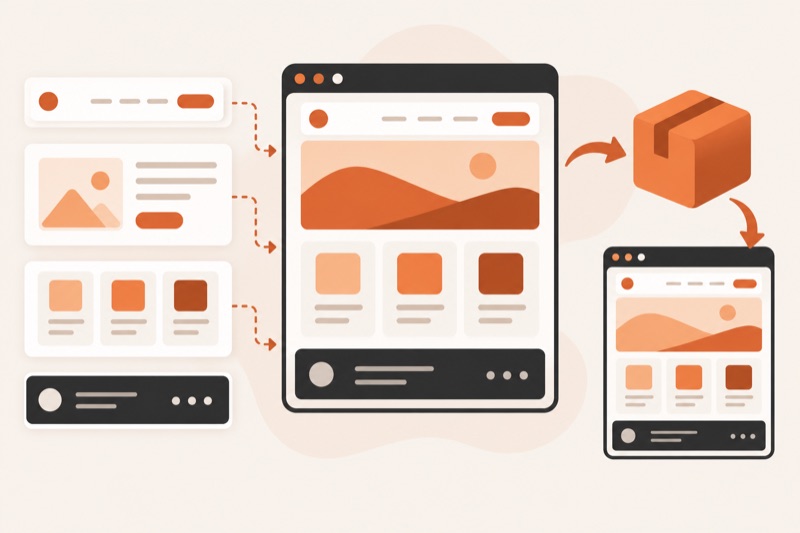
Если под темой сайта вы имеете в виду оформление WordPress целиком, начните с готовой блочной темы и измените её в редакторе сайта: цвета, шрифты, шапку, подвал и шаблоны страниц. Затем выгрузите изменённую тему в ZIP и проверьте его на отдельной копии сайта. Такой путь подходит для своего оформления без правки файлов исходной темы. Он не заменяет разработку сложной темы с собственными функциями.
Когда достаточно настроек, а когда нужна новая тема
Слово «тема» означает здесь набор правил оформления и шаблонов WordPress, а не тему статьи и не переключатель светлого и тёмного режима. Для второго случая есть отдельная инструкция по тёмной теме. Если вы ещё выбираете платформу, сначала разберитесь с запуском сайта на WordPress.
Правило выбора состоит из трёх вариантов. Если нужен новый вид только одного сайта, сохраните настройки в редакторе. Если те же шаблоны должны переехать на другой WordPress, после настройки выгрузите тему как ZIP. Если нужно изменять PHP, подключать свои файлы или вести отдельную версию изменений поверх чужой темы, рассматривайте дочернюю тему или самостоятельную разработку; руководство WordPress о дочерних темах объясняет, почему они сохраняют правки отдельно от родительской.
- Редактор сайта: один WordPress, правки стилей и шаблонов без кода.
- Экспорт блочной темы: переносимый комплект шаблонов и стилей для установки на тестовом сайте.
- Дочерняя тема: изменения поверх родительской темы, когда нужен контроль файлов.
- Своя тема с нуля: нужна, когда макет и шаблоны невозможно разумно собрать из существующей основы.
Теория понятна, дальше нужен ваш сайт, а не пример из статьи. На бесплатном вебинаре страницу собирают с нуля и сразу публикуют в интернете.
Собрать свой сайтЧто подготовить до редактирования
Нужны права администратора WordPress и блочная тема. Пункт «Внешний вид → Редактор» появляется при активной блочной теме; официальная справка WordPress прямо указывает это условие. Сначала создайте резервную копию или копию сайта для эксперимента. Изменения шаблонов шапки и подвала могут затронуть сразу много страниц, поэтому не начинайте работу на действующем сайте в момент важных заявок.
- Запишите, какая тема активна сейчас, и сохраните её настройки или резервную копию сайта. Убедитесь, что можете вернуться к прежнему оформлению.
- Откройте «Внешний вид → Темы» и выберите блочную тему как основу. Если у вас классическая тема, путь через редактор сайта может быть недоступен; не ищите кнопку наугад.
- Подготовьте простую карту: главная, страница записи, обычная статья или товар, страница с ошибкой. Для каждой отметьте, какие блоки должны оставаться одинаковыми.
- Определите цвета, шрифты, ширину текста и вид кнопки до редактирования. Если дизайн делаете с ИИ, сверяйте его с реальными страницами, а не переносите только красивый снимок.
Не путайте тему с содержимым. WordPress рекомендует держать критичные функции сайта в плагинах, потому что при смене темы функции, зашитые в неё, могут исчезнуть (Theme Handbook). Форму заявки и обработку платежа нельзя считать частью одного лишь оформления. Разбор шаблона HTML и CSS полезен, если вы делаете сайт вне WordPress.
Самое долгое в своём сайте это первый запуск: страницы, домен, публикация. На бесплатном вебинаре по вайбкодингу весь путь проходят вживую, от идеи, описанной словами, до работающего адреса. Опыт в программировании не нужен.
Пройти путь до сайтаКак собрать оформление в редакторе сайта
В блочной теме откройте «Внешний вид → Редактор». В разделе «Стили» задайте палитру, типографику и общие отступы; в «Шаблоны» проверьте главную и внутреннюю страницу; в частях шаблонов измените шапку и подвал. Документация WordPress описывает эти разделы и предупреждает, что правка общих частей применяется ко всем страницам, использующим их.
- В «Стили» задайте контрастную палитру и читаемый размер основного текста. Сохраните изменение и проверьте не только главную, но и статью с длинным заголовком.
- В шаблоне главной разместите блоки в порядке задачи читателя: смысл сайта, действие, подтверждающая информация. Не удаляйте случайно динамическое содержимое записи.
- Откройте шаблон обычной страницы или записи и проверьте заголовок, контент и навигацию. Название шаблона в вашей теме может отличаться.
- Измените шапку и подвал один раз, затем откройте несколько страниц, на которых они используются. Сохранение в редакторе может предлагать перечень изменённых частей: сверяйте его перед подтверждением.
- Посмотрите предварительный просмотр и затем живые страницы на компьютере и телефоне. Если контент важен, проверяйте его на настоящем устройстве, а не только в узком окне браузера.
Первый проверяемый список приёмки: заголовок страницы виден, меню ведёт на существующие разделы, ссылка и кнопка различимы, длинный текст читается, форма остаётся рабочей. Это полезнее оценки по одной главной картинке. Если вы дорабатываете структуру, сначала составьте план сайта и маршрутов.
По теме: Как сделать динамический сайт: каталог из данных без кода
Как выгрузить тему и испытать перенос
В редакторе сайта откройте меню с тремя точками и найдите инструмент экспорта. WordPress позволяет скачать ZIP изменённой темы с шаблонами, частями шаблонов и настройками стилей (официальная инструкция). Сохраните ZIP под понятным именем и датой. Экспорт темы не следует считать полной резервной копией сайта: записи, медиа и данные плагинов требуют отдельной проверки.
- Создайте тестовый WordPress или используйте отдельную копию своего проекта; не испытывайте ZIP первым делом поверх действующего сайта.
- Загрузите ZIP как тему в тестовую установку, активируйте её и откройте главную, внутреннюю страницу и запись.
- Сравните цвет, типографику, меню, шапку и подвал с исходным сайтом. Если содержание не перенеслось, не «лечите» тему: отдельно переносите данные сайта.
- Проверьте форму и навигацию после активации. Только после этого решайте, переносить ли тему на рабочий сайт.
ZIP с темой подтверждает перенос оформления, но не восстановление всего сайта. Перед обновлением или переносом храните отдельно данные и файлы проекта.
Что делать, если результат отличается
Используйте диагностическую последовательность по симптому. Так вы выясните, где именно проблема, в исходной теме, в настройках редактора или в данных сайта.
- Нет пункта «Редактор»: проверьте, активна ли блочная тема. Официальная справка связывает редактор именно с ней.
- После сохранения изменилась только одна страница: проверьте, редактировали ли вы блок страницы или общий шаблон и нажали ли «Сохранить» для нужной части.
- На другом сайте нет записей или картинок: ZIP темы переносит оформление, а не весь контент.
- При обновлении родительской темы пропали файловые правки: для работы с кодом используйте дочернюю тему, не меняйте исходные файлы напрямую.
- Меню и форма выглядят верно, но не работают: проверьте их отдельные настройки и связанные плагины. Тема не должна хранить критичную логику сайта.
Граница метода проста: если нужен только цвет и шрифт, собственный пакет темы может быть лишним. Если нужны сложные шаблоны и код, редактор сайта поможет подготовить макет, но дальнейшую разработку ведите по Theme Handbook. Не обещайте, что ИИ сам выполнит перенос данных, настройки форм и проверку безопасности.
Частые вопросы
Можно ли создать тему WordPress без программирования?
Можно настроить блочную тему и выгрузить её через редактор сайта. Полностью новый набор сложных шаблонов и функций уже потребует работы с файлами и проверки.
Подойдёт ли классическая тема для этого пути?
Редактор сайта работает с блочными темами. Для классической темы используйте её собственные настройки или разработку дочерней темы по инструкции WordPress.
Сохранится ли оформление после обновления?
Изменения в редакторе и отдельной дочерней теме не требуют правки файлов родительской темы. Перед крупным обновлением всё равно сохраните копию и проверьте страницы после него.
Если вы хотите собрать и проверить сайт с ИИ, начните с понятного результата для посетителя, затем подберите оформление. На воркшопе разберёте этот рабочий путь.
Узнать о воркшопе