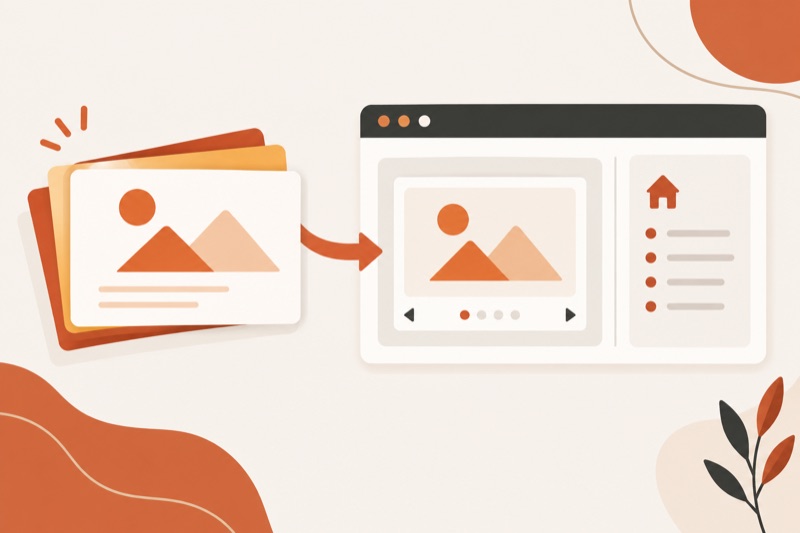
В PowerPoint можно собрать кликабельный макет сайта и показать его по ссылке, но файл презентации сам по себе не превращается в полноценный сайт. Ниже приведён рабочий путь: собрать экраны и навигацию, проверить их, открыть презентацию в браузере и решить, когда переносить макет в обычный редактор сайта. Для публикации понадобится учётная запись Microsoft и место для файла в OneDrive.
Какой результат вы хотите получить
Есть три разных результата. Первый: макет будущего сайта для согласования. Второй: презентация с переходами, доступная по ссылке в браузере. Третий: настоящий сайт с собственными страницами, формами и управлением содержимым. PowerPoint подходит для первых двух задач; для третьей используйте сайт как отдельный продукт. Если нужна именно веб-страница, начните с вариантов создания сайта без программирования.
Это разделение экономит работу. Не обещайте заказчику «готовый сайт», когда у вас есть только файл слайда. В справке Microsoft по публикации презентации описана ссылка на презентацию в браузере. В справке по встраиванию отдельно сказано, что презентацию можно вставить в уже существующую веб-страницу. Эти действия не равны созданию полноценного сайта из слайдов.
Теория понятна, дальше нужен ваш сайт, а не пример из статьи. На бесплатном вебинаре страницу собирают с нуля и сразу публикуют в интернете.
Собрать свой сайтКак собрать макет в PowerPoint
Сначала опишите путь посетителя на бумаге: первый экран, объяснение предложения, доказательства, ответ на вопрос и контакт. Затем сделайте каждый смысловой экран отдельным слайдом. Один слайд здесь представляет одну секцию будущей страницы, а не обязан становиться отдельным веб-адресом. Для выбора структуры сайта можно опереться на пошаговый план создания сайта.
- Создайте первый слайд с названием, одной понятной пользой и кнопкой-переходом к следующему разделу.
- Добавьте слайды с содержимым: что предлагается, кому подходит, как получить результат и куда обращаться.
- Повторите верхнюю навигацию на каждом слайде. Названия пунктов должны совпадать с названиями разделов.
- Привяжите пункты меню к нужным слайдам. После этого запустите показ и проверьте маршрут с первого экрана до контакта.
- Сохраните исходный файл и отдельную резервную копию до показа заказчику.
По инструкции Microsoft по гиперссылкам, текст, фигуру или изображение можно связать с другим слайдом презентации. Так получается навигационный прототип. Для ссылки на внешний адрес сначала убедитесь, что это уже существующая страница; не оставляйте кнопку, которая обещает действие, но никуда не ведёт.
По теме: Как сделать интерактивный сайт: фильтр карточек с проверкой
Как сделать кнопки и меню понятными
Свяжите каждый пункт меню с конкретным местом в презентации. Внешнюю ссылку на почту или существующую страницу подписывайте по действию: «Написать» или «Открыть каталог», а не «Подробнее». После назначения ссылок пройдите макет только мышью и затем клавиатурой там, где это применимо. Если человек не может вернуться к началу, добавьте отдельный переход.
- У каждой кнопки есть один понятный результат, который совпадает с подписью.
- На каждом слайде доступен путь назад или в начало.
- Ссылка ведёт на нужный слайд, а не на старую версию документа.
- Текст читается без анимации и не зависит от наведения мыши.
- Схема не требует вводить личные данные в изображённую, но не работающую форму.
Если вы рисуете форму заявки, подпишите её как макет. Поля в презентации не становятся настоящей формой для посетителя. Аналогично кнопка покупки внутри слайда без отдельной веб-службы не оформляет платёж. Для перехода к рабочему сайту нарисованный экран нужно перенести в редактор сайта и подключить реальные обработчики.
Один собранный сайт учит больше десяти инструкций, потому что ошибки видны сразу. На бесплатном эфире по вайбкодингу показывают, как описать идею словами и получить работающую страницу, а участникам достаётся гайд.
Собрать сайт с ИИКак открыть результат в браузере
Сохраните файл в OneDrive и откройте его в PowerPoint для веба. Затем настройте доступ на просмотр и скопируйте ссылку. Microsoft описывает возможность открыть публичную презентацию в браузере. Перед отправкой ссылки проверьте её в окне без входа в вашу учётную запись: получатель должен увидеть именно тот доступ, который вы задали.
Если у вас уже есть веб-страница или блог, презентацию можно встроить в неё. По инструкции Microsoft, код встраивания берётся из PowerPoint для веба после размещения файла в OneDrive; изменения презентации могут отражаться на странице. Это способ показать слайды внутри сайта, а не способ создать сайт без веб-страницы.
Если содержимое конфиденциальное, не делайте публичную ссылку ради удобства демонстрации. Справка OneDrive предупреждает, что встроенный публичный файл могут видеть посетители страницы без входа. Для закрытого согласования используйте доступ только адресатам и проверьте его отдельно.
По теме: Как сделать политику конфиденциальности на сайт: план и проверка
Как проверить макет до передачи
Откройте ссылку на компьютере и телефоне. PowerPoint показывает слайды, поэтому отдельной проверки требует то, как текст и элементы выглядят на узком экране. Пройдите путь посетителя: первый экран, меню, описание, контакт. Зафиксируйте места, где нужен переход или где надпись не читается. Второй человек должен суметь выполнить этот путь без устных подсказок.
- Ссылка открывается в новом окне браузера при выбранных правах доступа.
- Каждый пункт меню ведёт к правильному слайду.
- На телефоне читается основной текст и видны важные кнопки.
- Встроенный вариант не обрезает содержимое в рамке страницы.
- Контактное действие реально ведёт к существующему адресу или каналу.
В рекомендациях Microsoft по доступности PowerPoint предлагается проверять порядок чтения, понятность ссылок и альтернативный текст изображений. Для макета сайта это также полезная проверка: оформление не должно скрывать смысл. Если экспортируете резервный PDF, помните, что Microsoft описывает его как фиксированный формат просмотра, а не интерактивный сайт.
Правило выбора: если посетителю нужно только посмотреть идею и пройти по разделам, достаточно макета по ссылке. Если он должен отправить заявку или пользоваться личным кабинетом, нужна настоящая веб-страница.
Как перейти от слайдов к настоящему сайту
Используйте PowerPoint как согласованный черновик. Выпишите для каждого слайда его задачу, текст, изображения, действие кнопки и требуемые данные. Затем соберите эти разделы в конструкторе или в коде. В отличие от слайдов, веб-страницу придётся проверить в браузере на разных размерах экрана, настроить форму и опубликовать на выбранном адресе.
План перехода можно сделать проверяемым: первая версия веб-страницы считается готовой, когда все обязательные разделы перенесены, меню ведёт к ним, текст читается на телефоне, а контактное действие подтверждено тестовой отправкой. Если нужна обратная задача, то есть сделать презентацию в виде веб-страницы, смотрите разбор сайта-презентации.
По теме: Как сделать авторизацию на сайте: вход, сессия и права доступа
Когда PowerPoint не подходит
Не выбирайте презентацию как единственное место для сайта с регулярными новостями, поиском, заявками, оплатой или личными данными. Ручная правка слайдов и ссылки на файл не дают удобного управления такими функциями. Также не переносите большой набор страниц в десятки слайдов ради имитации навигации. Для работающего сервиса лучше сразу собрать минимальный веб-вариант и проверять его по реальным действиям посетителя.
Частые вопросы
Можно ли получить HTML-сайт одной кнопкой?
Описанный здесь поддерживаемый путь даёт ссылку на презентацию или код для встраивания в существующую страницу. Для полноценного сайта создайте веб-страницу отдельно.
Будут ли работать ссылки между слайдами?
PowerPoint поддерживает переходы на слайды внутри презентации. После публикации проверьте их в браузере на той же копии файла, которую откроет получатель.
Можно ли собирать заявки прямо на слайде?
Нарисованная форма остаётся макетом. Для реальной заявки нужна веб-форма или переход к уже работающей форме.
Что отправить заказчику для согласования?
Ссылку на просмотр презентации с правильными правами и короткий список того, что пока является макетом. Сразу отметьте действия, которые появятся только в настоящем сайте.
Макет помогает быстро согласовать структуру, а следующий шаг состоит в рабочей странице с настоящими действиями. На бесплатном вебинаре покажем, как собрать такой сайт с помощью ИИ и проверить его перед публикацией.
Записаться на вебинар