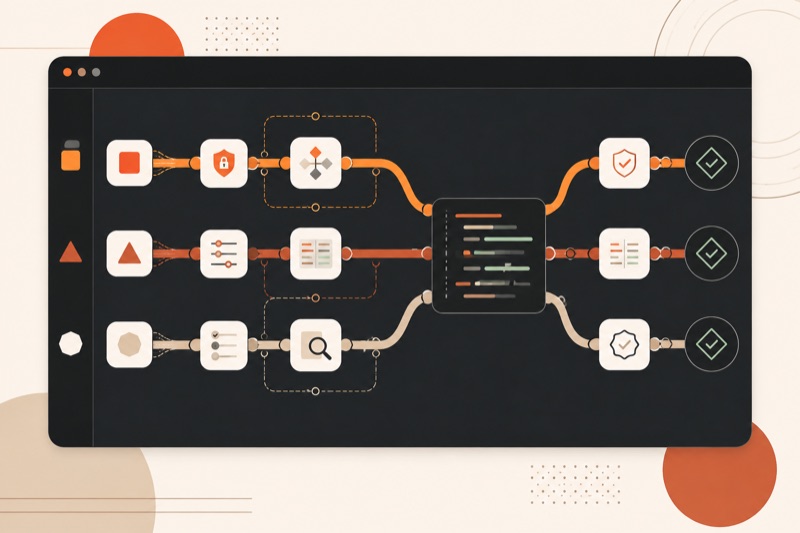
ИИ-агент для VS Code не просто предлагает строку кода. Он может читать файлы проекта, менять несколько файлов и запускать инструменты, но итог всё равно нужно проверять человеку. Для первого выбора достаточно сравнить Copilot, Codex и Claude Code на одной маленькой обратимой задаче.
Что в VS Code считается ИИ-агентом
Обычный чат объясняет код и предлагает фрагменты. Агент получает инструменты, поэтому способен искать по проекту, редактировать файлы, запускать команды и использовать внешние сервисы. Именно так описан цикл инструментов в официальной документации VS Code.
VS Code поддерживает сессии Copilot, Claude и Codex. Каждая хранит свой разговор, контекст и вызовы инструментов, поэтому разные задачи не смешиваются. Устройство сессий описано в документации VS Code.
Задача и результат перед выбором
- Обязательные шаги: сохранить исходное состояние, подключить один официальный инструмент, дать одинаковую задачу, просмотреть diff, запустить проверку.
- Способ проверки: ожидаемое поведение воспроизводится, тест проходит, список изменённых файлов совпадает с планом.
- Частые сбои: агент не видит папку, получает лишний контекст, ждёт разрешения, запускает не ту команду или меняет соседний код.
- Ограничение: результат нельзя принимать только по сообщению агента, проверять нужно кодом, тестом или ручным сценарием.
- Способ не подходит: в проекте нет точки возврата, присутствуют секреты без изоляции или политика организации запрещает отправлять код выбранному поставщику.
Агент в редакторе полезен, когда вы умеете ставить ему проверяемую задачу и принимать только нужные изменения.
Освоить на практикеТри варианта внутри редактора
Copilot Agent работает внутри среды VS Code и сам выбирает файлы и инструменты для многошаговой задачи. Официальное описание рекомендует этот режим для изменений с несколькими этапами и проверками, подробнее это показано в документации GitHub.
Codex подходит, если вам важны открытые файлы, выделение кода и просмотр правок рядом с исходником. Официальное расширение поддерживает VS Code и совместимые редакторы, позволяет передать контекст из редактора и проверить изменения в том же рабочем окне. Возможности перечислены в документации OpenAI. Для установки без сравнения вариантов используйте отдельный пошаговый разбор Codex в VS Code.
Claude Code в VS Code даёт встроенную панель, упоминания файлов и строк, просмотр плана и inline diff. Anthropic называет расширение рекомендуемым способом работы с Claude Code внутри VS Code и описывает его в официальной инструкции. Подробная установка описана в разделе про расширение Claude Code.
Сравнивайте управляемость инструмента. Побеждает инструмент, у которого вы понимаете контекст, видите каждое изменение, можете остановить действие и воспроизводимо проверить результат.
По теме: Бесплатный ИИ-агент для программирования: как выбрать
Как выбрать без повторной настройки всего проекта
Не устанавливайте сразу несколько расширений в рабочий проект. Возьмите копию небольшого репозитория или отдельную ветку и проводите тесты по одному. Если вы ещё выбираете между разными поверхностями, сначала посмотрите сравнение Codex, Claude Code, Cursor и Copilot.
- Сформулируйте один наблюдаемый результат, например: форма отклоняет пустое имя, а существующий корректный ввод продолжает работать.
- Запишите границы: какие файлы разрешено менять, какие команды можно запускать и что трогать нельзя.
- Сохраните исходный
git status --shortи убедитесь, что понимаете происхождение уже существующих изменений. - Дайте агенту сначала объяснить план без правок. План должен назвать проверку и возможный побочный эффект.
- Разрешите выполнить задачу, но просматривайте запросы на изменение файлов, запуск терминала и доступ к адресам.
- Запустите тест отдельно от агента и сравните итоговый
git diff --statс исходным планом. - Повторите тот же сценарий с другим инструментом на чистом исходном состоянии.
Сравнение инструментов имеет смысл на реальном мини-проекте. На вебинаре вы увидите, как превратить описание результата в проверяемую задачу для ИИ.
Занять местоНейтральный тест для трёх агентов
Тест должен быть достаточно маленьким, чтобы вы прочитали весь diff, но включать поиск, правку и проверку. Подходит ошибка валидации формы, где нужно найти обработчик, добавить тест и изменить одно условие. Не берите миграцию базы, оплату, удаление данных или публикацию.
Используйте одинаковую формулировку: «Найдите причину, по которой форма принимает имя из одних пробелов. Сначала покажите план. Менять можно только валидатор и его тест. После правки запустите целевой тест и сообщите изменённые файлы». Это безопасный пример, а не универсальный промпт для любого проекта.
- Контекст: агент сам нашёл нужный код или потребовал передать весь проект без причины.
- Точность: изменение исправляет заданный случай и сохраняет нормальный ввод.
- Границы: diff не содержит форматирования и перестройки соседних файлов.
- Проверка: агент назвал и запустил релевантный тест, а вы смогли повторить его вручную.
- Контроль: опасное или внешнее действие не произошло без отдельного разрешения.
- Объяснимость: из журнала понятно, какой инструмент вызван и почему.
По теме: Codex vs Claude Code, Cursor и Copilot: что выбрать в 2026
Права и инструкции проекта
Доступный инструмент и разрешённое действие не одно и то же. VS Code разделяет включение инструмента, уровень разрешений и подтверждение конкретного вызова. По умолчанию действия, которые меняют файлы, запускают команды или обращаются к внешним ресурсам, могут требовать подтверждения. Схема описана в руководстве по разрешениям VS Code.
Начинайте с подтверждения действий и минимального набора инструментов. Режимы, которые автоматически принимают все вызовы, убирают важный слой контроля. Для репозитория задайте правила сборки, тестов и запреты в AGENTS.md или другом поддерживаемом файле. GitHub подтверждает, что VS Code использует репозиторные инструкции и ближайший AGENTS.md для агентной работы, подробнее смотрите в официальной справке GitHub.
Инструкция должна быть короткой и проверяемой: команда теста, каталог с исходниками, форматирование, запрещённые файлы и требование показать diff. Общие фразы вроде «пишите качественно» не заменяют конкретной команды проверки. Полный шаблон настройки есть в тексте про настройку ИИ-агента.
Типичные сбои и что делать
- Агент не видит код: проверьте, что открыта папка проекта, а не отдельный файл, затем передайте конкретный файл или выделение.
- Агент молчит: посмотрите, не ждёт ли он подтверждения инструмента, терминала или адреса.
- Изменения слишком широкие: остановите работу, отмените diff и сократите разрешённые файлы в формулировке.
- Команда не запускается: выполните её вручную в терминале VS Code и проверьте текущий каталог, зависимости и переменные окружения.
- Результат заявлен без доказательства: попросите указать точную команду и ожидаемый признак успеха, затем повторите проверку сами.
- Расширения мешают друг другу: отключите все агентные расширения, включите одно и повторите тест на чистом состоянии.
Если проблема относится только к Codex, официальная справка советует проверить ожидание разрешения, запустить базовую команду в терминале и сверить версию. Перед отправкой журналов их нужно проверить на секреты, это отдельно указано в руководстве OpenAI по диагностике.
По теме: Claude и Claude Code: в чём разница и что выбрать
Когда VS Code не лучший вариант
Редактор удобен для короткого цикла «задача, diff, тест». Для длинной параллельной работы чаще подходит настольное приложение, для серверной автоматизации терминал.
Расширение не гарантирует доступ к сервису. Перед входом проверьте официальные условия поставщика для своей страны и правила организации по передаче кода.
Частые вопросы
Какой агент для VS Code выбрать первым?
Выберите тот, для которого у вас есть разрешённая учётная запись и понятные правила данных. Затем проведите нейтральный тест. Без одинаковой проверки ответ будет рекламным, а не практическим.
Нужен ли Git для работы с агентом?
Технически не всегда, но Git даёт понятный список изменений и безопасную точку возврата. Без него работайте только с копией проекта и сохраняйте исходные файлы отдельно.
Можно ли сразу включить автоматическое подтверждение?
Для первого знакомства не следует. Сначала убедитесь, что агент соблюдает границы на тестовой задаче и что вы понимаете каждый используемый инструмент.
Чем агент отличается от автодополнения кода?
Автодополнение предлагает продолжение в текущем месте. Агент планирует несколько действий, использует инструменты и проверяет результат, поэтому ему нужны более строгие границы и контроль.
На бесплатном вебинаре вы соберёте первый проект с ИИ и увидите, как ставить агенту задачу так, чтобы результат можно было проверить.
Записаться на вебинар