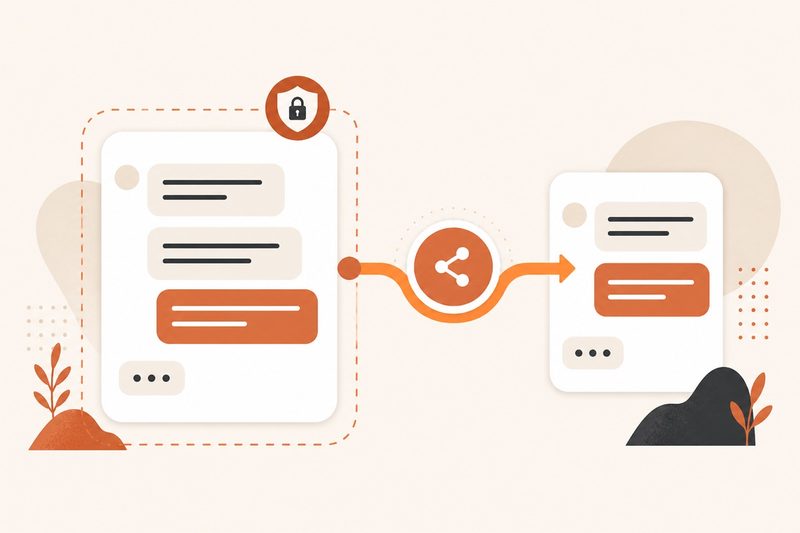
Claude Share позволяет создать ссылку на снимок переписки и отправить её другому человеку. Это удобно для согласования текста, показа исследования или передачи инструкции, но такая ссылка не превращает чат в совместный документ. Ниже разберём, что увидит получатель, как убрать доступ и что проверить перед отправкой.
Если вы пока осваиваете основные элементы сервиса, сначала посмотрите, как устроен интерфейс чата Claude. Для публикации достаточно обычного чата Claude, отдельная программа для Claude Share не нужна.
Что именно открывает ссылка Claude Share
Обычные чаты Claude приватны по умолчанию. После нажатия Share создаётся снимок разговора: человек с подходящим доступом видит сообщения, которые находились в чате к моменту публикации. Сообщения, добавленные позже, по умолчанию в снимок не попадают. Эти правила описаны в официальной инструкции Anthropic по общим чатам.
- В снимок входят ваши сообщения, ответы Claude и артефакты, созданные до публикации.
- Прикреплённый файл сам по себе не включается в общий снимок, но его содержание могло попасть в ваши сообщения или в ответ Claude.
- Исходные данные вызовов MCP скрываются, однако итоговый ответ, сформированный на их основе, остаётся видимым.
- Новые сообщения после создания ссылки остаются приватными, пока вы не обновите опубликованный снимок.
- На личных тарифах Free, Pro и Max ссылку может открыть любой, у кого она есть. В Team и Enterprise общий чат доступен только участникам той же организации.
Снимок подходит для просмотра результата, а не для совместного продолжения вашей исходной переписки. Получатель не получает право писать от вашего имени, менять историю или видеть другие чаты аккаунта.
Общая ссылка помогает показать результат, но ценнее уметь получать в Claude готовые материалы для работы, сайта или приложения.
Посмотреть практикуКак поделиться чатом Claude по ссылке
Перед публикацией перечитайте весь разговор сверху вниз. Частая ошибка состоит в том, что полезный ответ находится внизу, а выше остаются черновые данные, имена клиентов, внутренние инструкции или фрагменты документов.
- Откройте нужную переписку в Claude и убедитесь, что это именно тот чат, который можно показывать другому человеку.
- Удалите из текста секреты и персональные данные. Если безопасно очистить историю нельзя, создайте новый чат и перенесите туда только нужный результат.
- Нажмите Share в правом верхнем углу чата.
- Подтвердите публикацию в открывшемся окне и скопируйте созданную ссылку.
- Откройте ссылку в приватном окне браузера или попросите коллегу проверить её. Так вы увидите страницу глазами получателя.
- Только после проверки отправьте ссылку адресату в рабочем канале связи.
Относитесь к общей ссылке как к письму внешнему получателю. Сначала уберите всё лишнее, затем проверьте опубликованный вид и только после этого отправляйте адрес.
Если вам нужен аккуратный итог без служебной переписки, попросите Claude подготовить самостоятельную версию ответа, затем перенесите её в отдельный чат. Полезные приёмы постановки задач собраны в статье про промпты для Claude.
По теме: Claude для SEO: задачи, промпт и проверка результата
Как обновить снимок или закрыть доступ
Продолжение разговора после публикации не появляется у получателя автоматически. В актуальной справке Anthropic указано, что для включения новых сообщений можно отменить общий доступ и поделиться чатом снова. После повторной публикации снимок будет содержать более свежую историю. Перед этим снова проверьте весь добавленный текст.
Чтобы отключить ссылку, откройте меню Share, найдите настройку видимости и переключите чат из Public в Private. Для личных аккаунтов Free, Pro и Max список ранее опубликованных разговоров доступен через Settings, затем Privacy и раздел Shared chats. Там можно посмотреть общие чаты и нажать Unshare. Порядок действий подтверждён официальной инструкцией по управлению общими чатами.
После закрытия доступа старая ссылка перестанет показывать снимок на стороне Claude. Но уже скопированный человеком текст, сделанный снимок экрана или сохранённый документ удалить удалённо нельзя. Поэтому Unshare полезен для управления ссылкой, но не заменяет проверку до публикации.
Если вы уже делитесь ответами Claude с коллегами, следующий шаг состоит в том, чтобы собирать с ИИ законченные проекты. На бесплатном вебинаре вы увидите этот процесс на живом примере и получите гайд.
Занять местоЧат, артефакт и проект: что выбрать
В Claude есть несколько похожих кнопок доступа, но они решают разные задачи. Общая ссылка на чат показывает зафиксированную переписку. Артефакт подходит, когда нужно отдельно показать созданную страницу, инструмент, документ или визуализацию. Проект нужен для общей базы знаний и инструкций внутри рабочей организации.
- Чат: отправьте ход обсуждения вместе с итоговым ответом.
- Артефакт: опубликуйте самостоятельный результат, с которым получатель сможет взаимодействовать. Если в настройках включены выполнение кода и создание файлов, обычный артефакт на Free, Pro и Max можно опубликовать по публичной ссылке, а на Team и Enterprise поделиться им внутри организации. Live-артефакты Claude Cowork являются исключением: их можно делиться только внутри Team и Enterprise, публичная публикация для них недоступна. Это различие зафиксировано в справке Anthropic об артефактах.
- Проект: пригласите коллег к знаниям, инструкциям и материалам проекта. Такой доступ предусмотрен для Team и Enterprise, при этом отдельные чаты внутри проекта остаются приватными, пока их не поделили вручную. Подробности есть в официальной справке о видимости проектов.
При публикации артефакта внимательно проверьте связанные материалы. Официальная справка предупреждает, что при внутреннем обмене артефактом участники могут получить доступ к прикреплённым файлам из создавшей его беседы. У обычного снимка чата правило другое: сам прикреплённый файл не включается, хотя пересказ его содержания может остаться в ответе.
Для постоянной командной работы лучше использовать проект с выданными ролями, а не набор случайных публичных ссылок. Практический порядок настройки описан в гайде по проектам Claude.
По теме: Claude для текста в 2026: промпты, лимиты и правка стиля
Что проверить перед отправкой ссылки
Быстрая проверка занимает меньше времени, чем исправление утечки. Просмотрите не только последний ответ, но и все ранние сообщения, названия артефактов и данные, которые Claude процитировал из файлов или подключённых сервисов.
- Нет ли в переписке паролей, ключей API, платёжных данных и закрытых адресов.
- Можно ли показывать имена, телефоны, почту и документы упомянутых людей.
- Не раскрывает ли промпт внутренние правила компании, цены для отдельных клиентов или ещё не опубликованные планы.
- Понятен ли результат без контекста, который остался в другом чате.
- Открывается ли ссылка у нужного получателя и закрыта ли она для тех, кому доступ не предназначен.
Доступность самого Claude зависит от страны. В опубликованном Anthropic списке поддерживаемых стран и регионов России нет. Если адресат находится в неподдерживаемом регионе, ссылка может не решить проблему доступа к сервису. Не отправляйте вместе со ссылкой чужие учётные данные и не обещайте, что страница обязательно откроется у каждого получателя.
Частые вопросы
Можно ли поделиться только одним ответом Claude?
Стандартная функция создаёт снимок сообщений, находившихся в чате до публикации. Если остальную историю показывать нельзя, перенесите нужный результат в отдельный чистый чат или документ и поделитесь уже им.
Увидит ли получатель прикреплённый файл?
В обычном общем чате сам файл не включается в снимок. При этом Claude мог процитировать, пересказать или структурировать его содержание в видимом ответе, поэтому переписку всё равно нужно проверить.
Появятся ли по ссылке новые сообщения?
Нет, новые сообщения остаются приватными по умолчанию. Чтобы передать обновлённую версию, заново проверьте историю и обновите общий снимок предусмотренным в меню Share способом.
Почему коллега не может открыть Claude Share?
Причиной может быть закрытый доступ, отозванная ссылка, ограничение организации Team или Enterprise либо недоступность Claude в регионе получателя. Проверьте видимость чата и откройте ссылку в отдельном окне без своей активной сессии.
Можно ли сделать общий проект и не раскрывать чаты?
Да. В Team и Enterprise участники могут получить доступ к проекту, но разговоры внутри него по умолчанию остаются приватными. Каждый чат публикуется отдельно вручную.
На бесплатном вебинаре вы увидите, как превращать работу с Claude и другими ИИ-инструментами в готовый сайт, приложение или полезный рабочий результат.
Записаться на вебинар