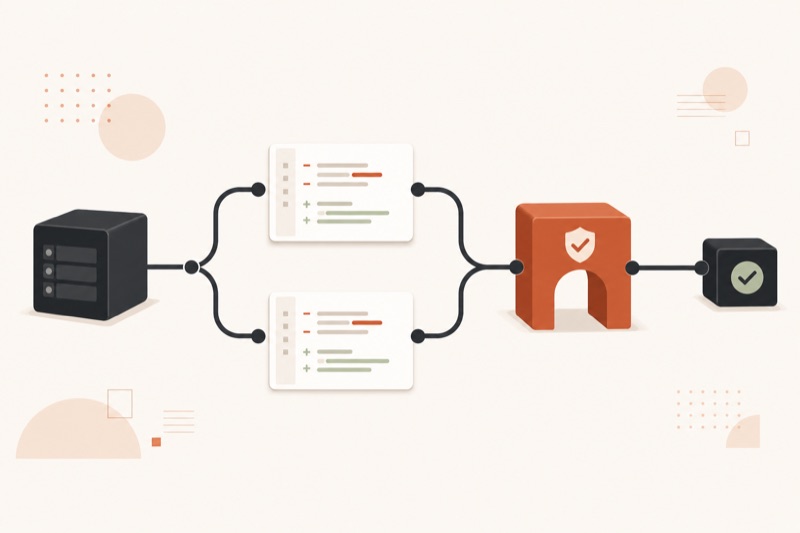
Claude Code умеет работать с Git прямо в проекте: видеть состояние ветки, изменять файлы, готовить коммит и помогать с конфликтами. Безопасный порядок такой: открыть репозиторий в десктопном приложении Claude Code, начать отдельную Code-сессию с автоматическим worktree, дать одну ограниченную задачу, проверить git diff и тесты, а затем выбрать файлы для коммита. Статья посвящена локальному Git-процессу, а не подключению аккаунта GitHub.
Что Claude видит в Git-репозитории
Когда Claude Code запущен в папке проекта, он видит текущую ветку, незакоммиченные изменения и недавнюю историю коммитов. Это описано в официальном руководстве Anthropic о работе Claude Code. Он может выполнять доступные терминальные команды, поэтому границы задания и проверка изменений остаются ответственностью пользователя.
Claude Code и Git выполняют разные роли. Claude предлагает и применяет изменения. Git показывает, какие файлы изменились, хранит точки возврата и помогает перенести работу между ветками. Если проект ещё не является репозиторием или не имеет исходного коммита, сначала настройте Git отдельно.
- Рабочая папка содержит файлы, которые Claude может читать и менять.
- Ветка отделяет одну задачу от стабильной версии проекта.
- Diff показывает фактические изменения независимо от словесного отчёта агента.
- Коммит фиксирует проверенный набор изменений с понятным сообщением.
- Удалённый GitHub не обязателен для локальной работы, но нужен для совместного просмотра и pull request.
Git сохраняет историю, но не проверяет качество решения. На вебинаре вы соберёте рабочий проект с ИИ и научитесь принимать изменения по понятным признакам.
Занять местоЧто подготовить перед первой задачей
Для большинства удобнее десктопное приложение Claude Code: в нём есть выбор папки, редактор, терминал и визуальный просмотр diff. Anthropic указывает, что на Windows для локальных сессий должен быть установлен Git; приложение доступно для Windows и macOS. Это подтверждает официальный быстрый старт Claude Code Desktop.
- Откройте терминал в проекте и выполните
git status. - Убедитесь, что понимаете все уже изменённые файлы. Чужие или незавершённые изменения не смешивайте с новой задачей.
- В Desktop начните новую Code-сессию: приложение создаст отдельный worktree и ветку автоматически. В CLI создайте отдельную ветку вручную.
- Откройте эту папку в Code-вкладке приложения Claude.
- Сформулируйте одну задачу, условия готовности и команды проверки.
- Запретите коммит и отправку в удалённый репозиторий до вашего просмотра.
Рабочее правило: одна цель, одна ветка, один проверяемый набор изменений. Если задача распалась на независимые части, разделите её до коммита.
Если вы только осваиваете инструмент, сначала пройдите базовый сценарий Claude Code. Связка с Git полезна после того, как вы умеете открыть правильную папку и попросить Claude объяснить план до редактирования.
По теме: DeepSeek в Claude Code: подключение и проверка в 2026
Безопасный цикл работы с Claude и Git
Официальный quickstart Anthropic показывает, что Claude Code может отвечать на вопросы об изменённых файлах, создавать ветки, показывать историю и делать коммиты. Команды естественным языком приведены в руководстве Claude Code. Для надёжности разделите работу на этапы с контрольной точкой после каждого.
- Попросите Claude прочитать проект и назвать план без изменения файлов.
- Подтвердите только первый небольшой шаг и перечислите файлы, которых касаться нельзя.
- После изменений попросите кратко объяснить каждый изменённый файл.
- Самостоятельно выполните
git status --shortиgit diff. - Запустите тесты, линтер или сборку, принятые в проекте.
- Если результат верен, добавьте только нужные файлы через
git add <path>. - Проверьте подготовленный набор через
git diff --cached. - Только после этой проверки попросите Claude предложить сообщение коммита или выполните коммит сами.
git status --short
git diff
npm test
git add src/contact-form.ts tests/contact-form.test.ts
git diff --cached
git commit -m "Add contact form validation"
Замените файлы и команду теста на принятые в вашем проекте. git diff показывает изменения рабочей папки, а git diff --cached показывает то, что уже подготовлено к коммиту. Такое различие зафиксировано в официальной документации Git.
Безопасный процесс строится вокруг маленьких изменений, проверки и понятного отката. На бесплатном вебинаре покажем этот цикл на реальном проекте и дадим гайд для самостоятельной работы.
Получить гайдКак проверить работу до коммита
Не принимайте фразу «готово» как доказательство. Используйте проверяемый список, который одинаково работает для кода, сайта и автоматизации.
git status --shortсодержит только ожидаемые файлы.git diffне удаляет нужные проверки, настройки и обработку ошибок.- Новые файлы не содержат пароли, данные доступа, временные выгрузки и локальные конфиги.
- Тест или сборка завершились успешно, а команда записана в отчёте.
- Основной сценарий проверен руками в приложении или браузере.
- Граничный случай проверен отдельно: пустое поле, ошибка сети, повторное нажатие или неверный формат.
git diff --cachedсовпадает с набором, который вы намерены зафиксировать.
Это первый самостоятельный практический элемент: двойная проверка diff до и после git add. Она ловит случайно добавленные файлы, которые не видны при просмотре только рабочего diff. Второй элемент: один обязательный граничный сценарий на каждую задачу. Он превращает расплывчатое «работает» в наблюдаемый результат.
По теме: Claude Code Remote Control: работа с телефона в 2026
Как отменить неудачные изменения без потери чужой работы
Сначала определите, что именно нужно отменить. Не используйте массовый сброс, если в папке есть изменения другого человека или незавершённая работа. Попросите Claude перечислить затронутые файлы, затем подтвердите их через git status --short.
- Скопируйте важный незакоммиченный фрагмент в отдельный безопасный файл вне репозитория, если не уверены в его происхождении.
- Для одного собственного файла просмотрите diff и отмените только нужные строки редактором.
- Если изменение уже в отдельном коммите, создайте новый исправляющий коммит вместо переписывания общей истории.
- После отката снова запустите тест и
git status --short. - Не разрешайте Claude удалять ветку или переписывать историю, пока не убедитесь, что нужные изменения сохранены.
Если несколько задач идут параллельно, используйте отдельные worktree. Anthropic пишет, что десктопное приложение создаёт worktree для новых сессий автоматически, а CLI поддерживает claude --worktree <name>. Подробности и ограничения приведены в официальной документации worktree.
Конфликты, лишние файлы и другие сбои
Диагностируйте по симптому, а не просите Claude повторить всё заново.
- Claude меняет не те файлы: остановите задачу, покажите
git status --short, перечислите разрешённые пути и продолжите с одного файла. - В diff смешаны две задачи: создайте отдельную ветку или перенесите только проверенные изменения в новый коммит.
- Тест проходит у Claude, но не у вас: попросите точную команду, версию среды и рабочую папку, затем повторите локально.
- Git показывает конфликт: сначала прочитайте обе стороны, определите ожидаемое поведение, затем исправляйте файл и запускайте тест.
- В коммит попал лишний файл: уберите его из подготовленного набора до коммита и снова проверьте
git diff --cached. - Claude предлагает принудительную отправку: не соглашайтесь без понимания удалённой истории и правил команды.
git status показывает изменения между рабочей папкой, индексом и текущим коммитом, включая неотслеживаемые файлы. Это делает его первым безопасным шагом при любом непонятном состоянии; назначение команды описано в справке Git.
По теме: Claude overloaded: что значит ошибка и как восстановить работу
Когда нужен GitHub, а когда достаточно Git
Локального Git достаточно, если вы работаете один и вам нужна история изменений. GitHub подходит для удалённой копии, совместного просмотра и pull request, но Git поддерживает и другие удалённые репозитории. Подключение аккаунта и права приложения разобраны отдельно в статье Claude и GitHub.
Claude Code в браузере связывается с GitHub, клонирует репозиторий в изолированную среду и готовит ветку для просмотра. Для первого проекта проще освоить локальный цикл в приложении, где вы видите файлы, терминал и diff рядом. Облако выбирайте, когда нужен удалённый продолжительный запуск и вы готовы отдельно настроить доступ к репозиторию.
Частые вопросы
Claude Code сам делает коммиты?
Он может подготовить файлы и выполнить коммит по вашей команде. Безопаснее сначала посмотреть git diff --cached и только затем подтверждать коммит.
Нужен ли GitHub для работы Claude с Git?
Нет. Локальный репозиторий работает без GitHub. Удалённый сервис нужен для резервной копии, совместной работы и pull request.
Что делать, если в проекте уже есть чужие изменения?
Не смешивайте их с новой задачей. Зафиксируйте владельца изменений, создайте отдельную ветку или worktree и ограничьте Claude нужными путями.
Можно ли доверить Claude разрешение конфликта?
Можно попросить анализ и вариант правки, но ожидаемое поведение определяете вы. После разрешения конфликта обязательны diff и тест.
Хотите собрать проект с ИИ и не потерять контроль над изменениями? На бесплатном вебинаре покажем рабочий цикл: задача, правка, проверка и готовый результат.
Записаться на вебинар