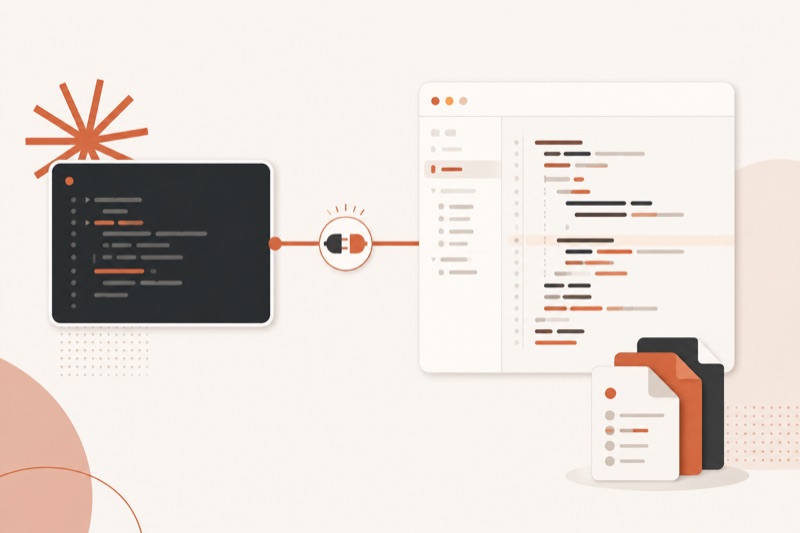
Claude Code подключается к IntelliJ IDEA через официальный плагин JetBrains и отдельно установленную команду claude. После настройки агент видит активный файл и выделение, открывает изменения в просмотрщике различий IDEA и получает ошибки инспекций. Ниже есть полный путь установки, проверка подключения и диагностика сбоев.
Что именно добавляет интеграция с IntelliJ IDEA
Плагин не превращает IntelliJ IDEA в отдельную версию Claude и не содержит агента внутри. Он запускает Claude Code в терминале среды и связывает его с редактором. Это важное отличие от обычного чат-плагина: работу с файлами и командами выполняет установленный CLI, а IDEA даёт ему удобный контекст и интерфейс проверки. Такое устройство описано в официальной документации Anthropic для JetBrains.
- Быстрый запуск из интерфейса или сочетанием
Cmd+Escна macOS иCtrl+Escна Windows и Linux. - Показ правок в штатном просмотрщике различий IntelliJ IDEA.
- Передача активного файла и выделенного кода в контекст каждого сообщения.
- Ссылка на файл и строки через
Cmd+Option+Kна macOS илиAlt+Ctrl+Kна Windows и Linux. - Чтение ошибок и предупреждений инспекций через инструмент диагностики IDE.
Если вам не нужна именно IntelliJ IDEA, основной путь для большинства проще: десктопное приложение Claude Code даёт графический просмотр изменений и управляемую установку. JetBrains-интеграцию выбирайте, когда проект уже открыт в IDEA и важно оставаться в привычной среде. Отличия форматов собраны в обзоре расширений Claude.
Связка с редактором экономит переключения, но результат начинается с правильно поставленной задачи и безопасной проверки правок.
Занять местоЧто нужно перед установкой плагина
Нужны три вещи: установленная IntelliJ IDEA, локальный проект и рабочий Claude Code. По актуальному руководству Anthropic, для входа подходит платная подписка Claude Pro, Max, Team или Enterprise, либо аккаунт Claude Console. Плагин сам CLI не устанавливает.
- Откройте проект в IntelliJ IDEA и запомните его корневую папку, где лежат файлы сборки или репозитория.
- Откройте встроенный терминал IDEA и выполните
claude --version. Успешная проверка выводит номер версии и подпись Claude Code. - Если команды нет, установите CLI способом для вашей системы из официального руководства, затем полностью перезапустите IDEA.
- Запустите
claudeв терминале и пройдите вход в браузере. Для первого подключения не нужно вставлять API-ключ в настройки плагина.
Установка плагина не снимает ограничения аккаунта и региона. В официальном списке поддерживаемых стран Claude России на дату проверки нет. Если аккаунт не получает доступ к Claude, интеграция IDEA это не исправит. Не передавайте логин, платёжные данные и токены сторонним плагинам.
По теме: Расширение Claude в 2026: для Chrome, VS Code и JetBrains
Как установить Claude Code в IntelliJ IDEA
Ставьте плагин по ссылке из документации Anthropic. В Marketplace он называется «Claude Code [Beta]» (страница плагина); на дату проверки плагин поддерживает IntelliJ IDEA 2024.2 и новее. Похожие плагины других издателей могут иметь другой набор функций и собственные условия обработки данных.
- Откройте
Settings: через менюFileв Windows и Linux либо через менюIntelliJ IDEAна macOS. - Перейдите в
Plugins, выберите вкладку Marketplace и найдитеClaude Code [Beta]. - Сверьте карточку с официальной ссылкой выше, установите плагин и полностью перезапустите IntelliJ IDEA.
- Снова откройте проект и его встроенный терминал.
- Перейдите в корень проекта командой
cd, если терминал открылся в другой папке. - Выполните
claude. При запуске из терминала IDEA функции интеграции должны включиться автоматически.
Запускайте
claudeтам, где открыт корень проекта IDEA. Совпадение редактора и рабочей папки важнее того, из какого окна терминала стартовала команда.
Если удобнее внешний терминал, откройте в нём ту же папку, запустите Claude Code и введите /ide. При успешной связи появится сообщение Connected to IntelliJ IDEA. Такой порядок прямо указан в руководстве по JetBrains-интеграции.
cd /path/to/project
claude
/ide
Как проверить, что связь с IDEA действительно работает
Одного значка Claude недостаточно. Проверьте отдельно соединение, контекст и интерфейс изменений. Такой мини-тест не требует доверять агенту большую правку.
- В открытой сессии введите
/ide. Если связь уже установлена, Claude Code покажет подключённую IntelliJ IDEA. - Выделите безопасный фрагмент кода, где нет секретов, и попросите: «Объясни выделение, ничего не меняй». В истории должна появиться отметка о переданных строках и файле.
- Введите
/configи установитеDiff toolв значениеauto. Этот пункт появляется только после подключения к IDE. - Попросите изменить комментарий в тестовом файле. Проверьте, что различия открылись в просмотрщике IDEA, затем отклоните или примите их осознанно.
- Попросите прочитать ошибки инспекций текущего файла. После изменений делайте это явно: документация уточняет, что агент не запрашивает диагностику у плагина автоматически после каждой правки.
Готовность можно зафиксировать коротким списком: claude --version работает во встроенном терминале, /ide видит IntelliJ IDEA, выделение попадает в контекст, различия открываются в IDEA, а корневая папка сессии совпадает с проектом. Общие команды и режимы есть в инструкции по Claude Code.
IDE уже передаёт агенту нужный файл и выделение. Следующий шаг, научиться превращать это в работающий проект с понятной проверкой результата.
Записаться на вебинарБезопасный рабочий цикл для первой задачи
Первую задачу лучше провести в ручном режиме разрешений. Anthropic предупреждает, что режимы автоматического принятия правок позволяют агенту менять файлы конфигурации IDE, которые среда способна исполнять. Для незнакомого проекта безопаснее сначала изучение, затем план, маленькая правка и проверка.
- Откройте
git statusили список локальных изменений до работы, чтобы не спутать свои файлы с правками агента. - Сначала попросите только объяснить выбранный код и назвать затрагиваемые файлы.
- Попросите план без изменений, если задача касается сборки, зависимостей или настроек IDEA.
- Разрешайте одну небольшую правку и смотрите различия построчно.
- После принятия запустите привычную проверку проекта: тест, сборку или инспекцию.
- Не выделяйте файлы с паролями и токенами. Для чувствительных путей настройте запрещающее правило
Read.
Для постоянных правил проекта используйте CLAUDE.md: туда можно положить команды проверки, структуру каталогов и ограничения на изменения. Пример структуры есть в руководстве по CLAUDE.md.
По теме: Claude VS Code: как установить и проверить расширение в 2026
Диагностика: что делать по симптому
Если кнопка Claude показывает command not found, сначала выполните claude --version именно во встроенном терминале IDEA. Когда команда работает во внешнем терминале, но не в IDE, у процесса IntelliJ другой PATH. Откройте Settings → Tools → Claude Code [Beta] и укажите полный путь к команде, например /usr/local/bin/claude, либо поддерживаемый вариант npx @anthropic-ai/claude-code.
Сообщение No available IDEs detected проверяйте в таком порядке: плагин включён, IDEA полностью перезапущена, команда запущена из встроенного терминала, а внешний терминал подключается через /ide. Для JetBrains Remote Development плагин нужно ставить на удалённый хост через раздел Plugins (Host), а не только в локальный клиент.
В WSL2 причина часто в сетевом разделении между Linux и IDEA на Windows. Официальная документация рекомендует зеркальный сетевой режим на поддерживаемых версиях Windows 11; если он недоступен, потребуется точечное правило брандмауэра для подсети WSL. Не включайте приём соединений плагина со всех сетевых интерфейсов без необходимости: трафик локального сервера IDE не шифруется.
Если изменения продолжают открываться в терминале, сначала установите связь через /ide, затем откройте /config и выберите Diff tool: auto. Если клавиша Esc возвращает фокус в редактор вместо остановки операции, в Settings → Tools → Terminal отключите Move focus to the editor with Escape или удалите сочетание Switch focus to Editor.
Когда лучше выбрать другой путь
Интеграция IntelliJ IDEA полезна для локального проекта, который вы уже ведёте в JetBrains. Для долгих параллельных задач, визуального просмотра и управляемой установки удобнее десктопное приложение. Для автоматизации и удалённого сервера полнее возможности CLI. Облачный Claude Code подходит для фоновой работы с репозиторием, но его не стоит выбирать только ради подключения к локальной IDEA.
- Не ставьте плагин, если вам нужен только чат без доступа к проекту.
- Не ожидайте, что плагин установит CLI или исправит доступ к аккаунту.
- Не используйте автоматическое принятие правок в незнакомом репозитории или рядом с исполняемыми настройками IDE.
- Не запускайте сессию из общей родительской папки, если агенту не нужны соседние проекты.
- Не включайте сетевой доступ к локальному серверу плагина, пока соединение через локальный адрес работает.
Частые вопросы
Нужно ли отдельно устанавливать Claude Code?
Да. Плагин JetBrains запускает команду claude, но не содержит CLI. Сначала добейтесь успешного ответа claude --version, затем ставьте плагин.
Можно ли подключить Claude Code к уже открытой IDEA из внешнего терминала?
Да. Запустите claude из корня того же проекта и выполните /ide. После подключения проверьте сообщение с названием IntelliJ IDEA.
Почему Claude не видит выделенный код?
Чаще всего сессия не подключена к IDE либо файл закрыт правилом Read. Сначала проверьте /ide, затем выделите несекретный фрагмент и отправьте новое сообщение.
Работает ли плагин с Android Studio, PyCharm и WebStorm?
Да, документация Anthropic перечисляет IntelliJ IDEA, PyCharm, Android Studio, WebStorm, PhpStorm и GoLand среди поддерживаемых сред JetBrains. Основной порядок установки и проверки тот же.
На бесплатном вебинаре покажем, как ставить агенту проверяемые задачи и собирать проекты с ИИ без слепого принятия правок.
Записаться на вебинар